
Inventario
El control de inventario que dice qué hay, cuánto deja y qué falta
Un inventario sirve cuando contesta tres preguntas sin que nadie vaya a contar al estante: qué hay, cuánto deja cada cosa y qué se está acabando. MIVO las contesta en una sola pantalla, y se prueba 30 días gratis.
- El stock baja al vender
- Aviso de stock mínimo
- Vencimientos 30 días antes
- Ganancia y margen por producto
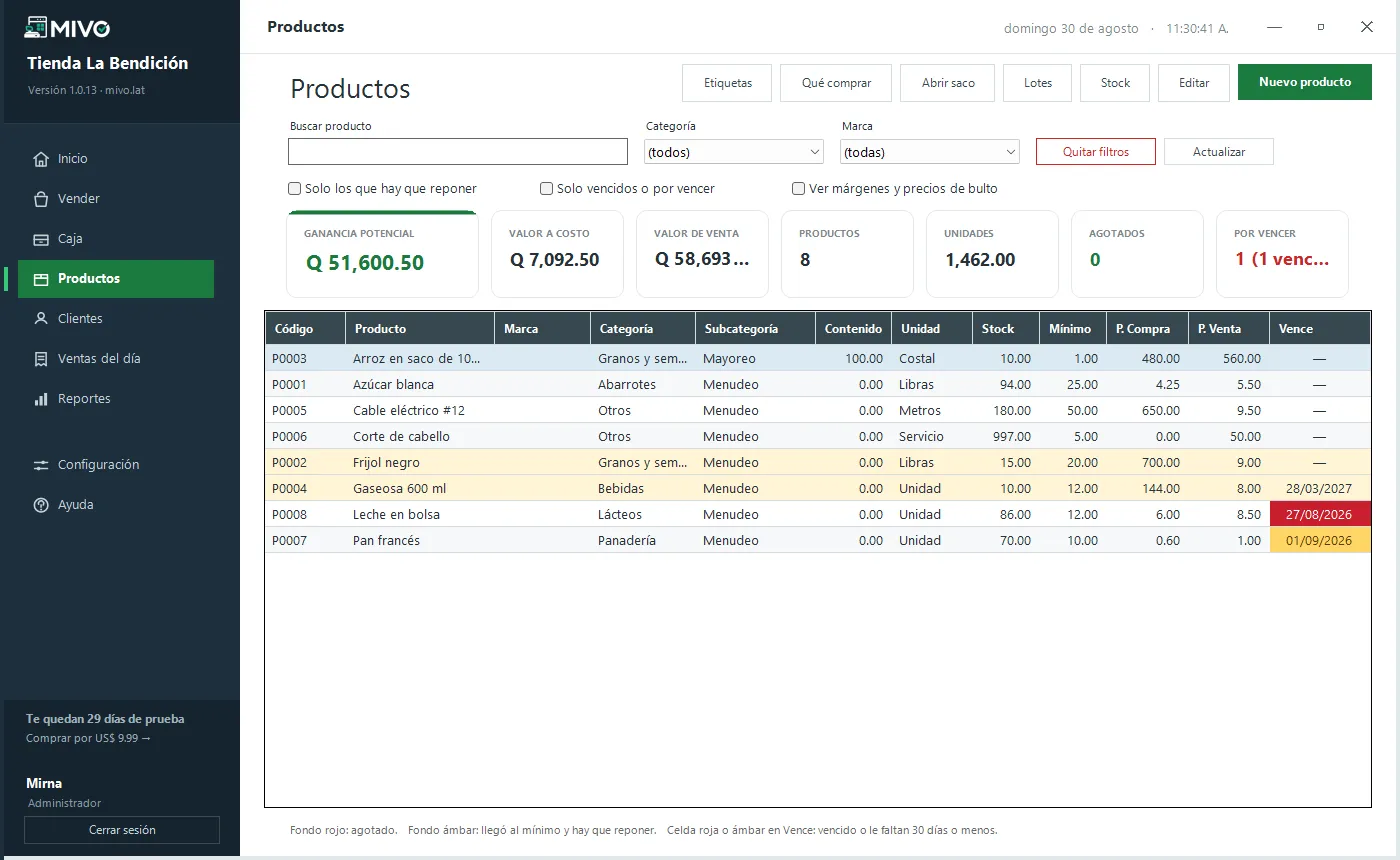
Todo el catálogo en una pantalla
Existencia, precio de compra, precio de venta, ganancia, margen y vencimiento. La búsqueda va por código, nombre, descripción o marca, y los filtros por categoría o por lo que hay que reponer.
- Ámbar cuando el producto llegó a su mínimo
- Rojo cuando quedó en cero
- Cada producto lleva su propio mínimo: no se repone igual un costal que una bolsa
- Abajo, el valor a costo y la ganancia potencial de todo lo que hay
- Lo que entra en tandas con fechas distintas se lleva por lote, y se vende primero lo que caduca antes
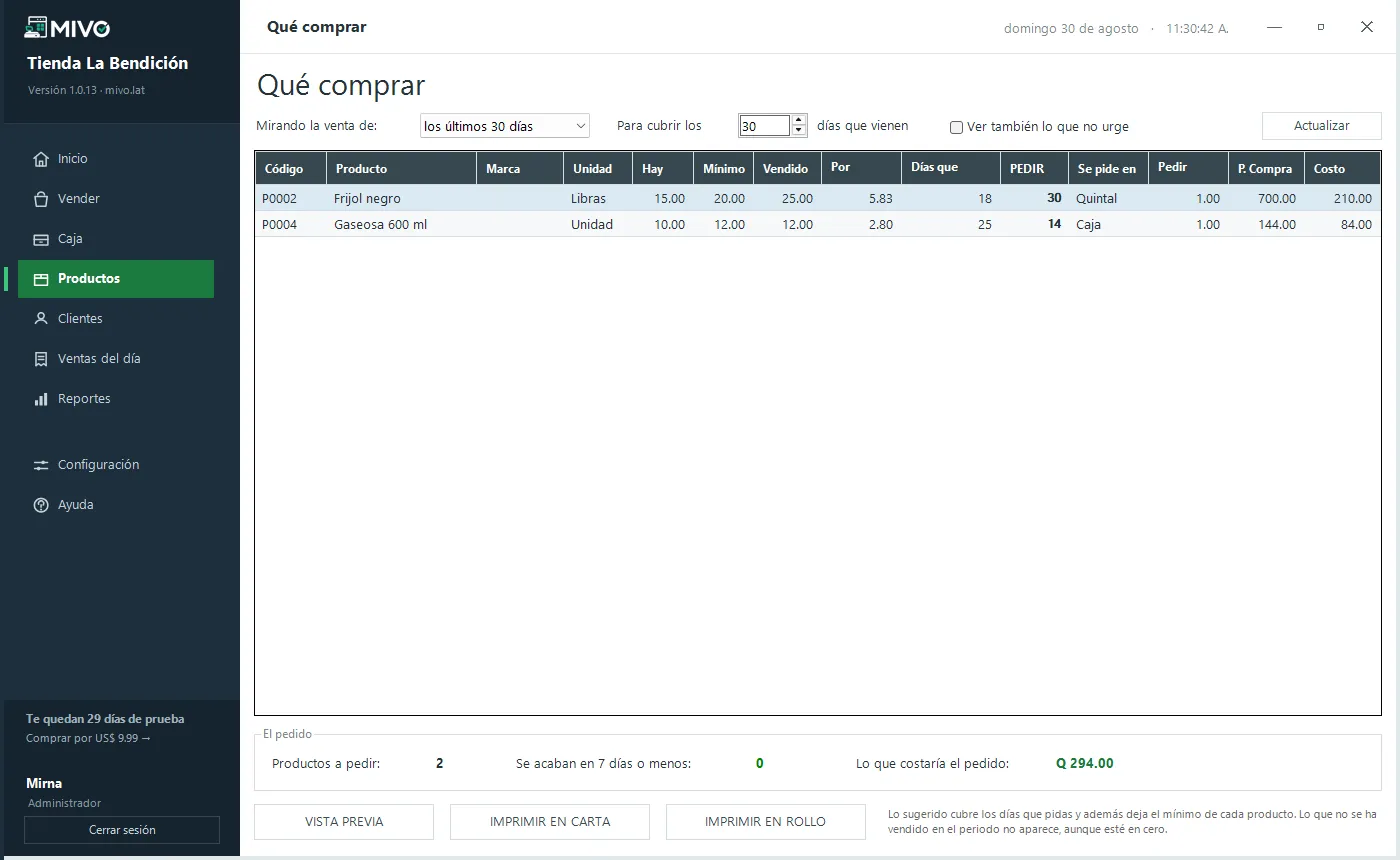
La lista del proveedor, calculada
Reponer "lo que se ve vacío" deja la bodega llena de lo que no sale y sin lo que se vende. MIVO mira lo que se vendió de verdad en el período elegido —descontando devoluciones y sin contar ventas anuladas— y saca:
- Por semana: el promedio real de salida
- Días que alcanza: el stock dividido entre la venta diaria
- Pedir: lo que falta para cubrir los días que se pidan, más el mínimo
- Ordenado por lo que se acaba antes; rojo lo que aguanta una semana o menos
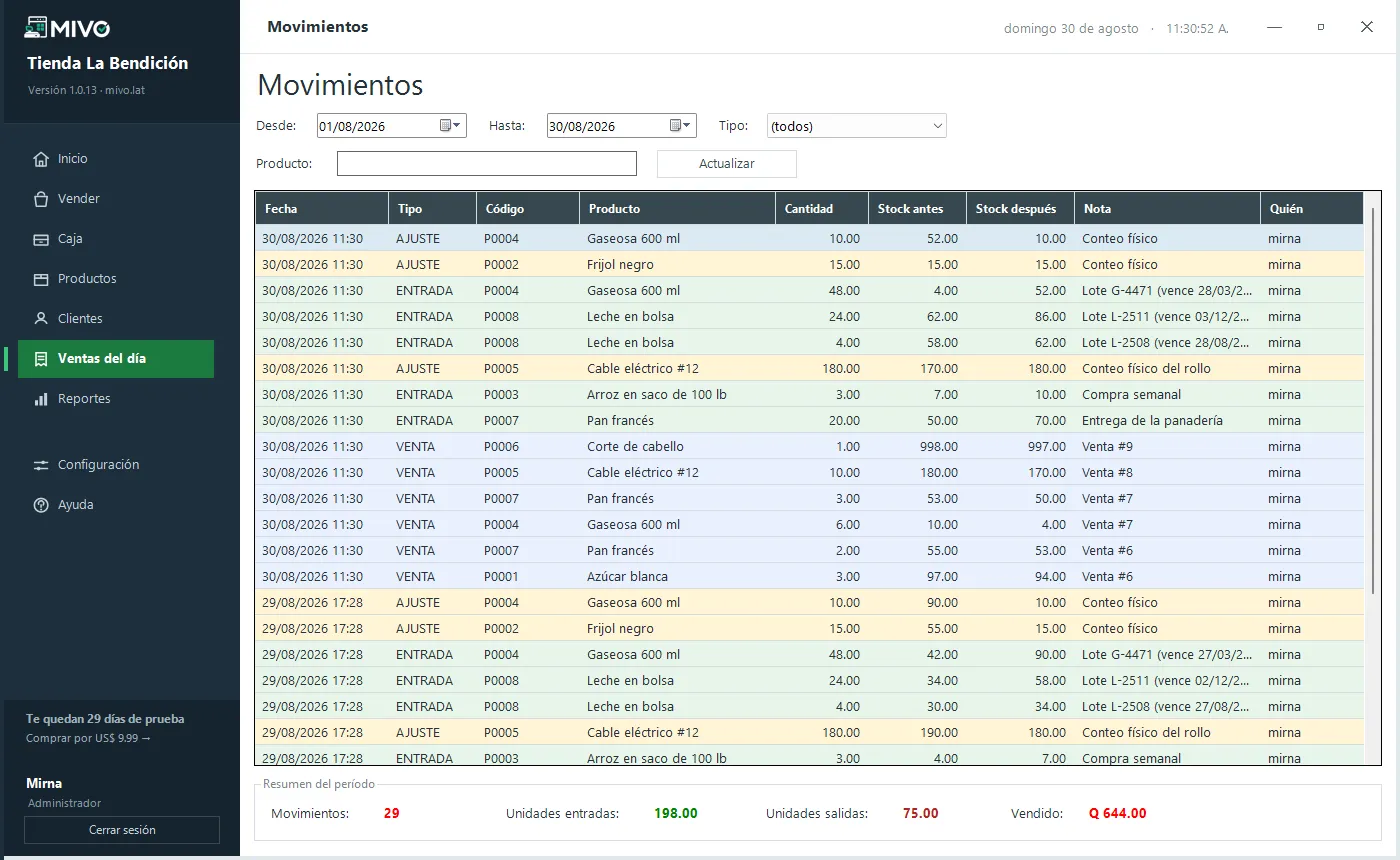
Cada cambio queda anotado
Cuando el stock no cuadra, lo que sirve no es el número de hoy: es saber qué pasó. El historial de movimientos guarda cada entrada, salida, ajuste, venta y devolución con el stock de antes y el de después.
- Filtro por fechas, por tipo de movimiento y por producto
- Quién lo hizo y a qué hora
- Las entradas de mercadería quedan con su nota
- Un producto con ventas no se puede borrar, para no romper el historial
Sobre el inventario
Preguntas frecuentes
¿El inventario baja solo al vender?
Sí. Cada venta descuenta el stock dentro de una transacción: o entra la venta completa con todos sus descuentos, o no entra nada. Nunca queda media venta registrada.
¿Cómo sé qué se me está acabando?
Cada producto tiene su propio stock mínimo. Al llegar a ese número el producto se marca en ámbar, y en rojo si quedó en cero. Hay un filtro de "solo los que hay que reponer" y el tablero de inicio lleva el contador.
¿Avisa de los productos que se vencen?
Sí, 30 días antes. La fecha se pone en ámbar cuando falta poco y en rojo cuando ya pasó. Al vender, MIVO no deja agregar un producto vencido sin confirmarlo.
¿Puedo saber cuánto vale lo que tengo en bodega?
Abajo del listado sale el total de unidades, el valor a costo, el valor de venta potencial y la ganancia potencial. Se recalculan con los filtros que estén puestos.
¿Queda registro de los cambios de stock?
Sí. Entradas, salidas, ajustes, ventas y devoluciones quedan en el historial de movimientos, cada uno con la cantidad, el stock anterior, el stock nuevo, la fecha y el usuario.
¿Puedo corregir el stock si no cuadra con lo que hay en el estante?
Sí, con un ajuste: se escribe la cantidad real y MIVO calcula la diferencia. No deja dejar el stock en negativo, y el ajuste queda registrado con su nota.
Descargar
Cargar los productos y empezar a controlar
Se descarga, se abre y en cuatro preguntas queda listo. Los productos se cargan uno por uno desde la misma pantalla, con su existencia inicial y su mínimo.
Versión 1.0.20 · 56 MB · Windows 10 y 11 · 30 días gratis, sin tarjeta
Lo que hace falta
- Computadora
- Windows 10 u 11
- Otros programas
- Ninguno. SQL Server LocalDB viene adentro del instalador y se pone solo si falta
- Internet
- No, ni para instalar ni para trabajar
- Impresora
- Opcional. Térmica de 58 mm u 80 mm para el ticket
- Lector de código de barras
- Opcional. Cualquiera que escriba como teclado
-
Descomprimir el archivo
Clic derecho, “Extraer todo”. Adentro viene un solo instalador.
-
Abrir MIVO-Setup
Si Windows pregunta, “Más información” y “Ejecutar de todas formas”.
-
Contestar cuatro preguntas
La tienda, el ticket y tu usuario. Y ya se puede vender.