
Ticket e impresión
El ticket de venta sale al cobrar, no después de tres clics
En una tienda con fila, cada ventana que se abre entre el cobro y el papel es tiempo perdido. MIVO imprime directo, en rollo de 58 u 80 milímetros, y si la impresora falla la venta igual queda guardada.
- Rollo de 58 y 80 mm
- Impresión directa, sin diálogos
- Reimpresión desde el historial
- Funciona sin impresora también
Sale solo al cobrar, sin preguntar nada
Un diálogo de impresión entre el cobro y el ticket es medio minuto por venta y una fila que se alarga. En MIVO la impresión es directa: se cobra y sale el papel.
Por eso conviene elegir la impresora a mano en la configuración, y no dejar la predeterminada de Windows: si la predeterminada resulta ser “Print to PDF”, cada venta abriría una ventana para guardar un archivo.
- Ancho de rollo de 58 mm o de 80 mm
- Impresora elegida a mano, o la predeterminada de Windows
- Se puede apagar la impresión automática y sacar el ticket solo cuando lo piden
- Si falla la impresora, la venta igual queda guardada
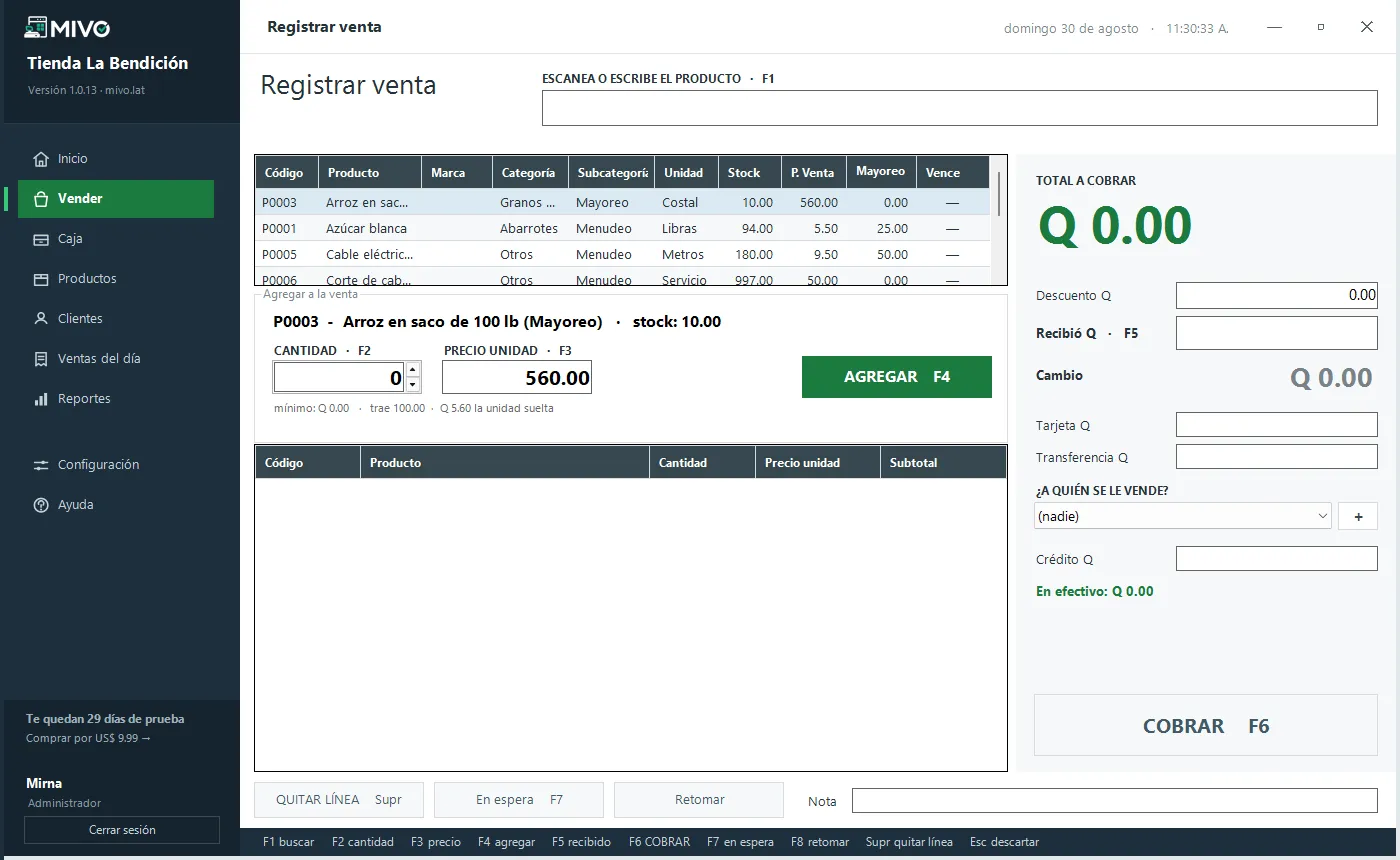
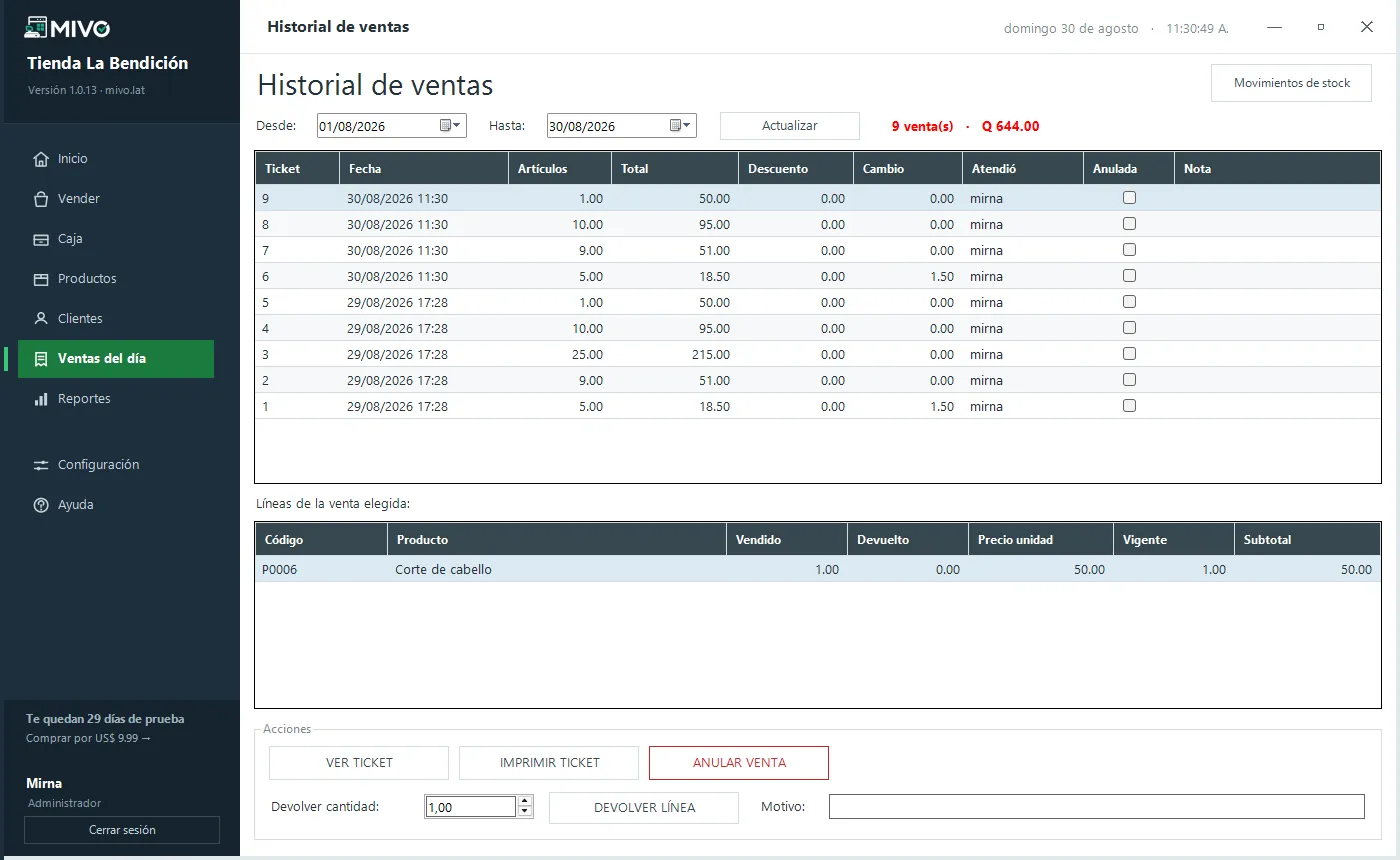
Y se puede volver a imprimir
El cliente que vuelve a la hora con el producto casi nunca trae el papel. Desde el historial del día se abre cualquier venta y se saca el ticket otra vez.
También se puede ver en pantalla antes de imprimir, que es lo que sirve cuando alguien solo quiere revisar qué se le cobró.
- Reimpresión desde el historial, con el mismo formato
- Vista previa en pantalla, sin gastar papel
- El ticket refleja las devoluciones: una venta devuelta se reimprime con su total corregido
- Si la impresora ya no está, avisa en vez de reventar
Lo que lleva impreso
El encabezado sale de Configuración: el nombre del negocio, la dirección, el teléfono y el pie que se quiera poner. Se escribe una vez.
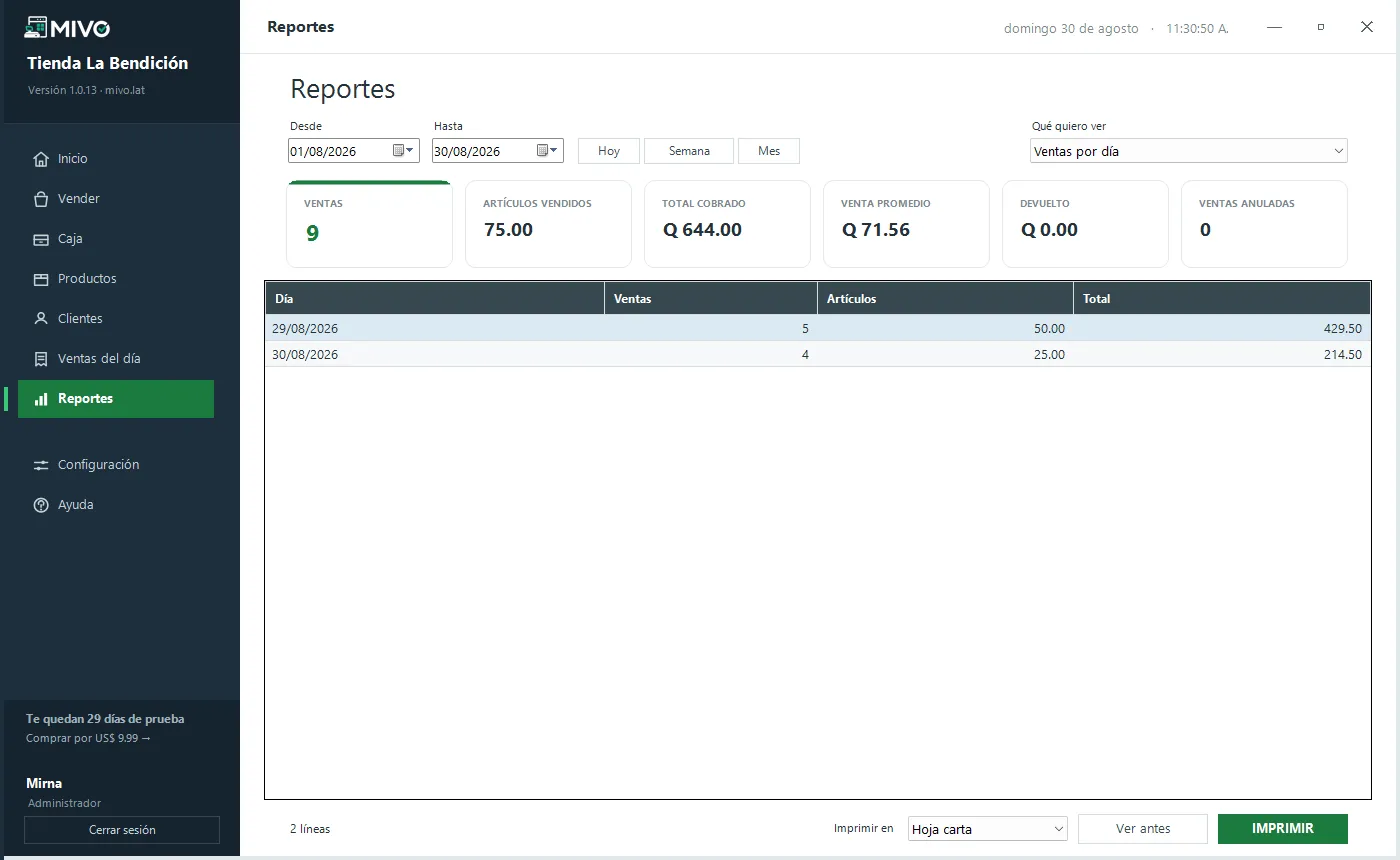
Los reportes también salen por el rollo cuando no hay impresora de hoja: en 58 milímetros no caben columnas, así que cada venta se apila en un bloque de etiqueta y valor.
- Nombre del negocio, dirección y teléfono
- Pie de ticket libre: “Gracias por su compra”, el horario, lo que sea
- Detalle de la venta con cantidad, precio y subtotal
- Los reportes se acomodan solos al rollo o a la hoja carta
Sobre el ticket
Preguntas frecuentes
¿Qué impresora de ticket necesito?
Una térmica de 58 mm o de 80 mm que se instale en Windows como impresora normal. MIVO imprime a través de Windows, así que si la impresora funciona en el Bloc de notas, funciona en MIVO.
¿Puedo usar una impresora normal de hojas?
Sí. Los reportes están pensados para hoja carta, con encabezados, varias páginas y pie con la fecha y el número de página. Para el ticket de la venta conviene una térmica, pero no es obligatoria.
¿Se puede trabajar sin impresora?
Sí. La impresión automática se apaga desde Configuración y las ventas quedan guardadas igual. El ticket se puede ver en pantalla cuando alguien lo pide.
¿El ticket es una factura?
No. Es un comprobante de venta del negocio, no un documento fiscal. MIVO no emite factura electrónica ante la SAT; para eso está Mindy, que sí trabaja con FEL.
¿Puedo poner el logo de mi tienda en el ticket?
Sí. Se sube desde Configuración y sale arriba del nombre. Va apagado hasta que lo enciendas, por dos razones: en un rollo térmico el logo se imprime en blanco y negro —la impresora no tiene grises— y hace la impresión un poco más lenta. Conviene probar cómo queda en tu papel antes de dejarlo puesto. En los reportes de hoja carta y en el PDF sale a color y es un interruptor aparte.
Descargar
Se instala solo, sin pedir nada más
El instalador trae adentro SQL Server LocalDB —el motor de base de datos que MIVO usa— y lo pone únicamente si la computadora no lo tiene. Por eso el archivo pesa: se baja una vez y ya no hay que andar buscando componentes. La primera vez que arranca, MIVO crea su base y hace cuatro preguntas.
Versión 1.0.20 · 56 MB · Windows 10 y 11 · 30 días gratis, sin tarjeta
Lo que hace falta
- Computadora
- Windows 10 u 11
- Otros programas
- Ninguno. SQL Server LocalDB viene adentro del instalador y se pone solo si falta
- Internet
- No, ni para instalar ni para trabajar
- Impresora
- Opcional. Térmica de 58 mm u 80 mm para el ticket
- Lector de código de barras
- Opcional. Cualquiera que escriba como teclado
-
Descomprimir el archivo
Clic derecho, “Extraer todo”. Adentro viene un solo instalador.
-
Abrir MIVO-Setup
Si Windows pregunta, “Más información” y “Ejecutar de todas formas”.
-
Contestar cuatro preguntas
La tienda, el ticket y tu usuario. Y ya se puede vender.