
Reportes
Los reportes de ventas dicen cuánto entró de verdad
Al cerrar, la memoria dice que fue un buen día o uno malo. El reporte dice cuánto, en qué se fue y qué no volvió. MIVO los saca sobre el rango de fechas que se elija, y descuenta lo que se devolvió y lo que se anuló.
- Por día, por producto y por venta
- Descuenta devoluciones y anulaciones
- Hoja carta o rollo de ticket
- Vista previa antes de imprimir
Tres reportes sobre el rango que elijas
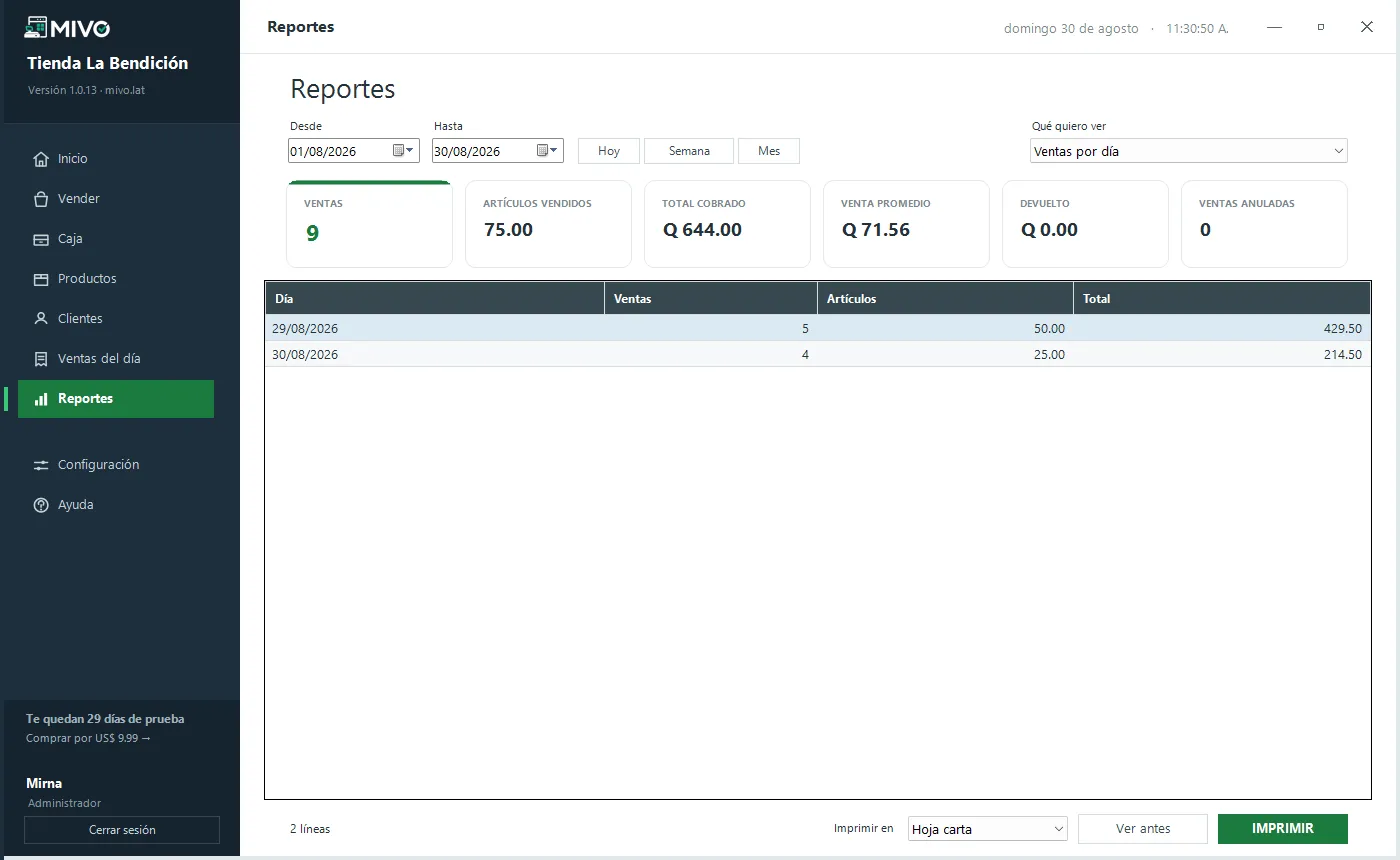
Hoy, esta semana, este mes o las fechas que se escriban. Los tres reportes salen sobre ese mismo período y llevan el mismo resumen arriba.
- Ventas por día: un día por fila, con cuántas ventas, cuántos artículos y cuánto se cobró
- Productos más vendidos: qué se movió más, ordenado por monto
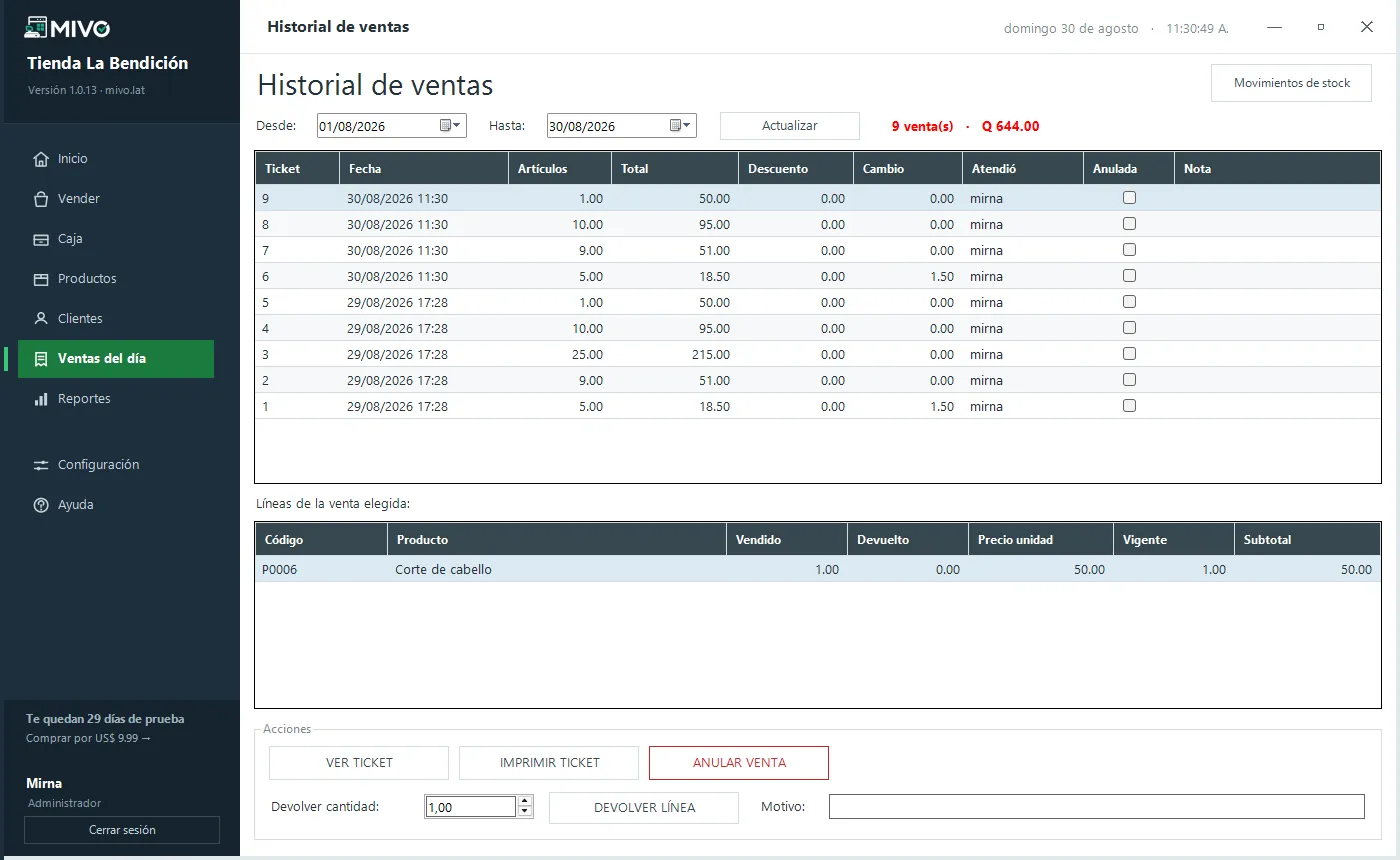
- Detalle de ventas: una fila por venta, con las anuladas marcadas
- El resumen: ventas, artículos, total cobrado, venta promedio, devuelto y anuladas
Lo devuelto y lo anulado no suman
Un reporte que cuenta una venta anulada miente, y miente hacia arriba, que es peor. En MIVO el total refleja lo que quedó cobrado de verdad.
Una venta anulada queda con total cero y deja de contar, pero no se borra: se conserva con su motivo y su fecha de anulación, porque saber qué se anuló también es información.
- Las devoluciones parciales bajan el total de esa venta, no la eliminan
- El descuento se reparte en proporción a lo que sigue vigente
- Las ventas anuladas se cuentan aparte, en su propio número
- El detalle muestra cuáles fueron y por qué
Y sin abrir nada, el resumen del día
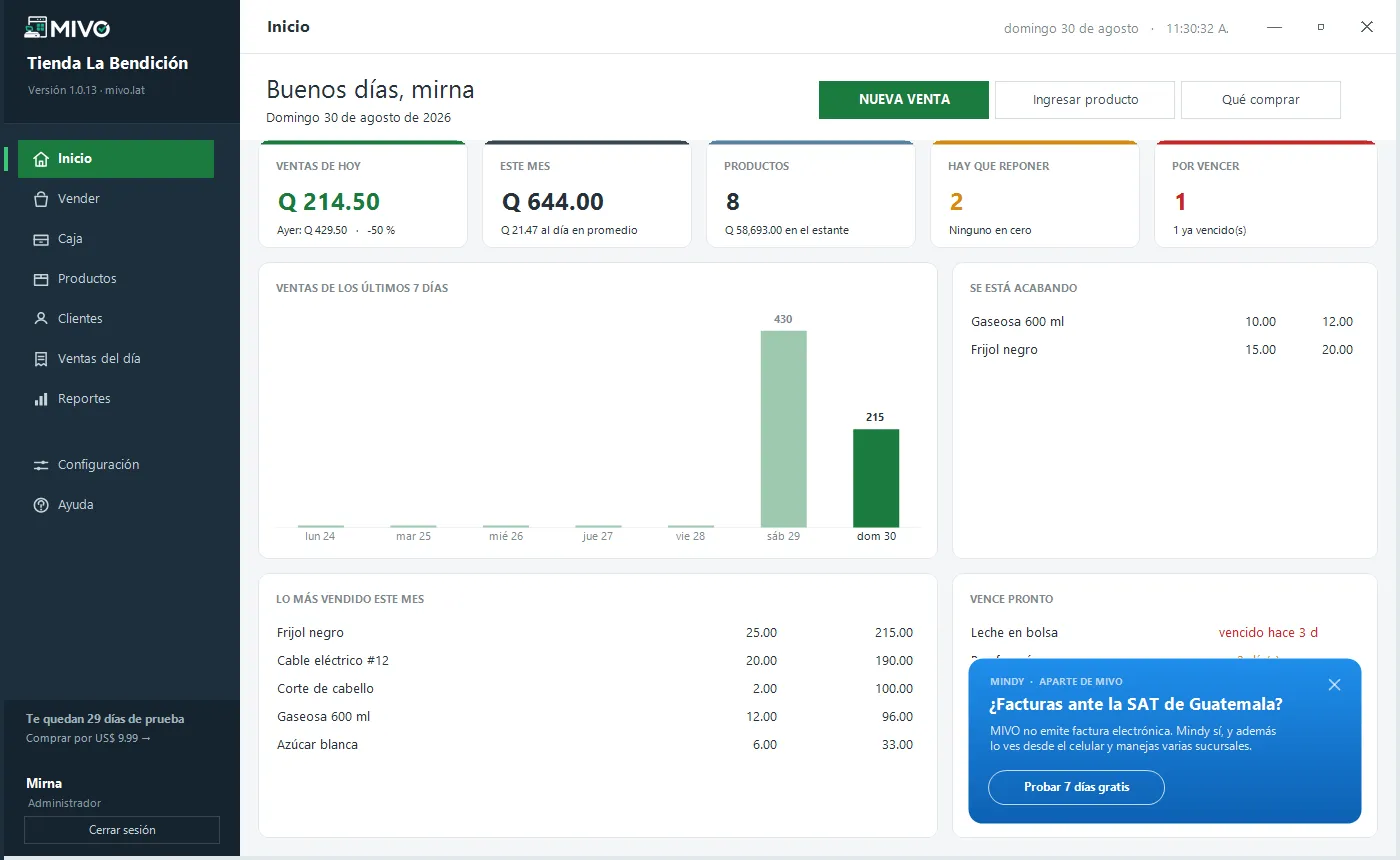
Para lo de todos los días no hace falta un reporte: el tablero se abre al entrar y ya trae lo vendido hoy comparado con ayer, el mes con su promedio diario y la semana en barras.
Los días sin venta también salen en el gráfico. Un hueco dice tanto como una barra.
- Ventas de hoy, con el porcentaje contra ayer
- El mes y cuánto se vende al día en promedio
- Los últimos siete días, con el de hoy resaltado
- Lo más vendido del mes, para saber qué no puede faltar
Sobre los reportes
Preguntas frecuentes
¿Puedo exportar los reportes a Excel?
No. MIVO imprime en hoja carta o en el rollo del ticket, y los dos formatos tienen vista previa antes de gastar papel. Para tenerlo en PDF se puede imprimir a “Microsoft Print to PDF” desde el diálogo de la hoja carta.
¿El reporte en rollo de ticket se ve igual?
No, y a propósito: en 58 milímetros no caben columnas. Cada venta se apila en un bloque de etiqueta y valor, y sale directo a la impresora del ticket con el ancho configurado.
¿Puedo ver las ventas de un vendedor en particular?
El detalle de ventas muestra el usuario que hizo cada una, y la caja se abre a nombre de quien está en el turno. No hay un reporte que agrupe por vendedor, pero el dato está en el detalle y en los cortes de caja.
¿Cuánto historial guarda?
Todo. Las ventas no se borran ni se archivan: el rango de fechas puede ir tan atrás como tenga la base de datos.
Descargar
Se instala solo, sin pedir nada más
El instalador trae adentro SQL Server LocalDB —el motor de base de datos que MIVO usa— y lo pone únicamente si la computadora no lo tiene. Por eso el archivo pesa: se baja una vez y ya no hay que andar buscando componentes. La primera vez que arranca, MIVO crea su base y hace cuatro preguntas.
Versión 1.0.20 · 56 MB · Windows 10 y 11 · 30 días gratis, sin tarjeta
Lo que hace falta
- Computadora
- Windows 10 u 11
- Otros programas
- Ninguno. SQL Server LocalDB viene adentro del instalador y se pone solo si falta
- Internet
- No, ni para instalar ni para trabajar
- Impresora
- Opcional. Térmica de 58 mm u 80 mm para el ticket
- Lector de código de barras
- Opcional. Cualquiera que escriba como teclado
-
Descomprimir el archivo
Clic derecho, “Extraer todo”. Adentro viene un solo instalador.
-
Abrir MIVO-Setup
Si Windows pregunta, “Más información” y “Ejecutar de todas formas”.
-
Contestar cuatro preguntas
La tienda, el ticket y tu usuario. Y ya se puede vender.