
Para zapaterías
El programa para zapaterías que sabe cuántos pares quedan de cada talla
En una zapatería no basta con saber cuántos zapatos hay: hay que saber cuántos pares quedan del 38, del 39 y del 40, y qué pasó con el que volvió por un cambio de talla. MIVO lleva esa cuenta, y se prueba 30 días gratis.
- Talla por talla
- Historial de cambios
- Crédito con límite
- 30 días gratis, sin tarjeta
Encontrar el par exacto sin ir hasta la bodega
El cliente pide “el mismo pero en 39”, y alguien tiene que ir a revisar si hay o no antes de prometer nada.
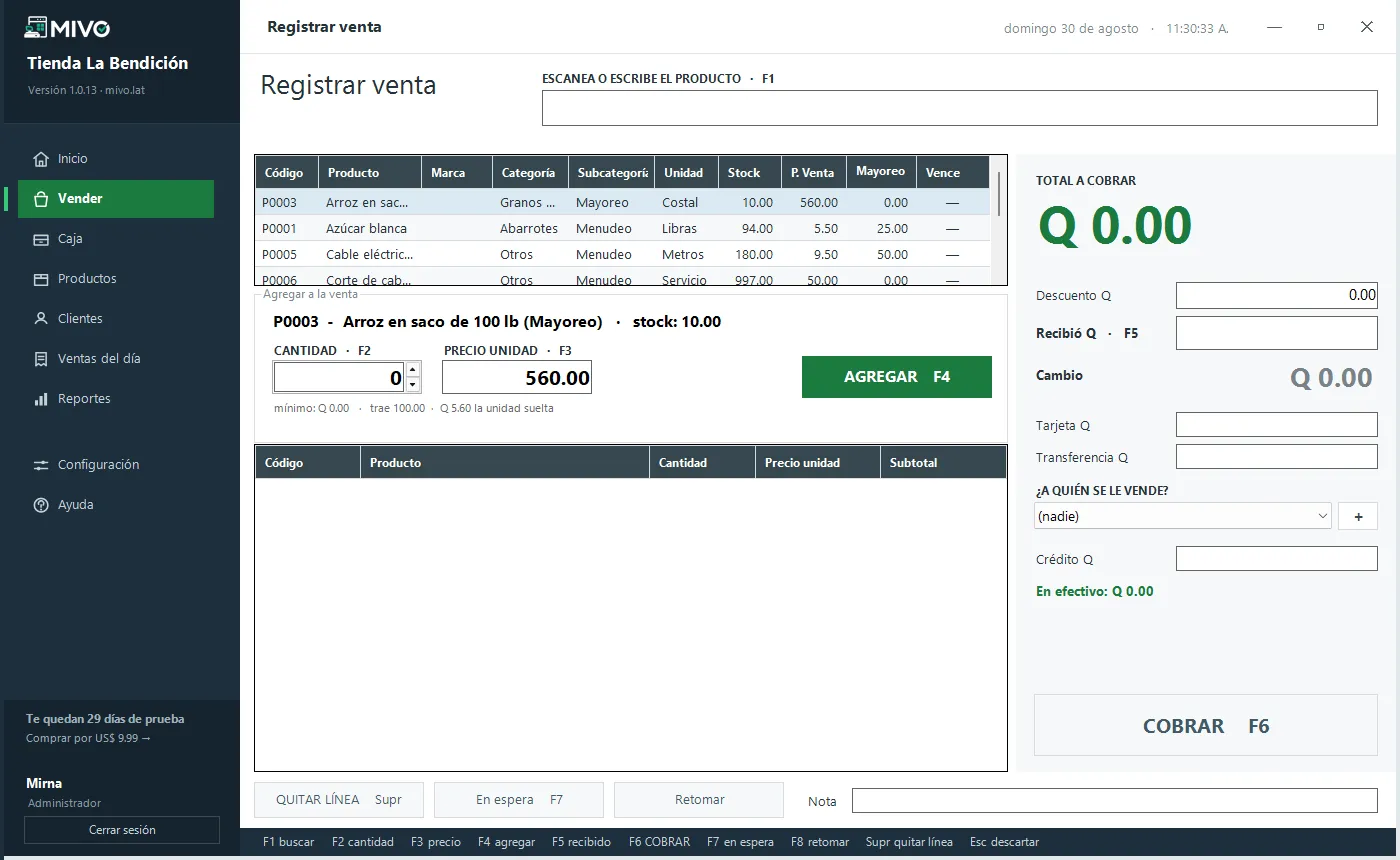
El buscador filtra por código, nombre, descripción o marca mientras se escribe, y si el par ya trae su código de fábrica, el lector de barras lo encuentra al toque.
- La descripción sirve para anotar el modelo y el color
- Marca y categoría para acomodar el catálogo como está la vitrina
- F1 buscar, F4 agregar, F6 cobrar: todo sin soltar el teclado
Un par 38 no es lo mismo que un par 39
Contar “zapatos” en general no dice nada: lo que importa es cuántos pares quedan de cada talla, porque eso es lo que se le puede ofrecer a la siguiente persona que entra.
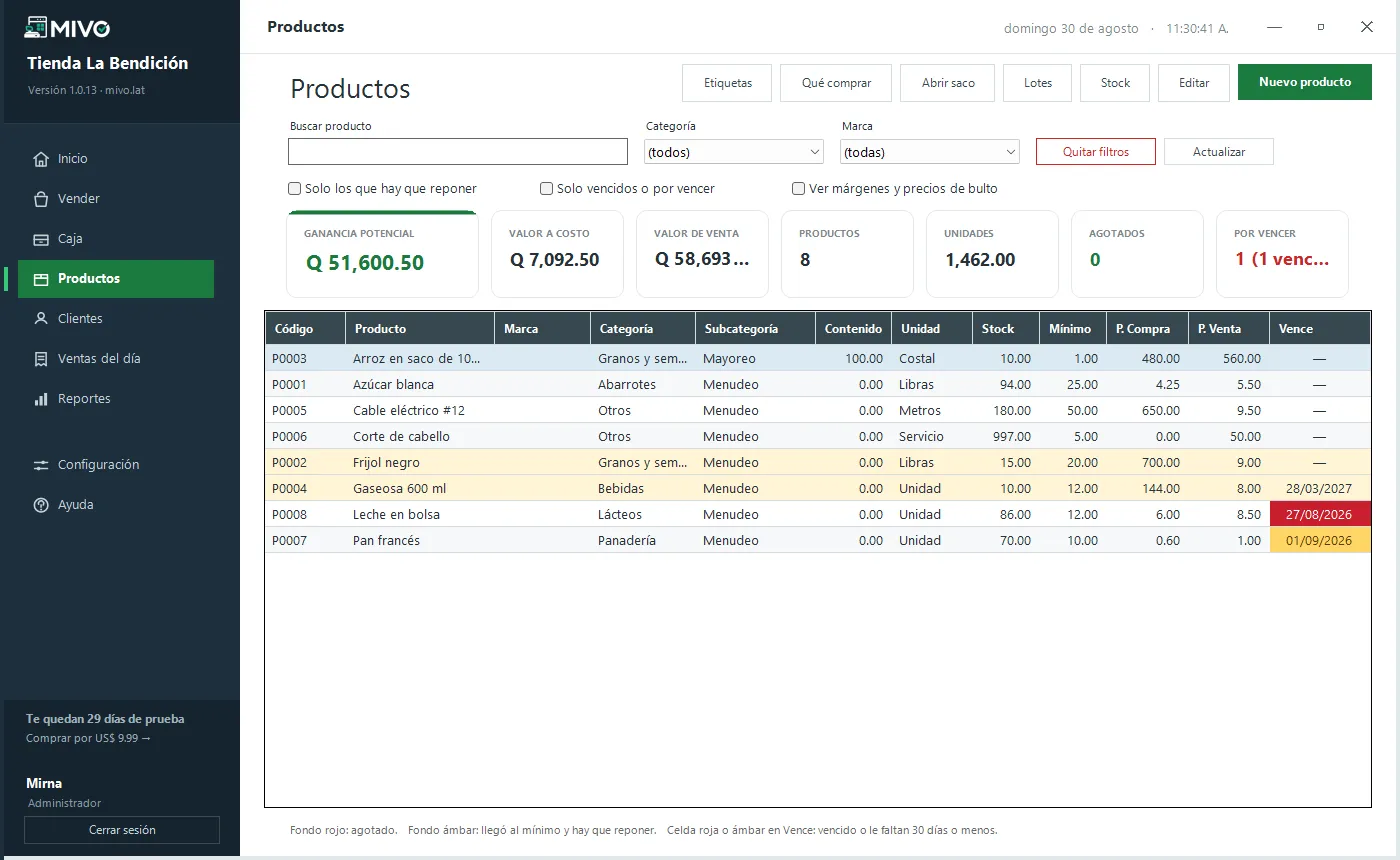
Cada talla, y cada color si aplica, se da de alta como su propio producto con su propio stock. Así el mínimo se pone por talla, no por modelo entero.
- Ámbar al llegar al mínimo de esa talla, rojo cuando quedó en cero
- Filtro de “solo los que hay que reponer” para el próximo pedido
- Ganancia y margen calculados sobre el precio de compra
El cambio de talla que no debe descuadrar el conteo
En zapatería el cambio es normal: se vendió el 40 y resultó que le quedaba grande. Si eso no queda anotado bien, el conteo físico del fin de mes nunca cuadra.
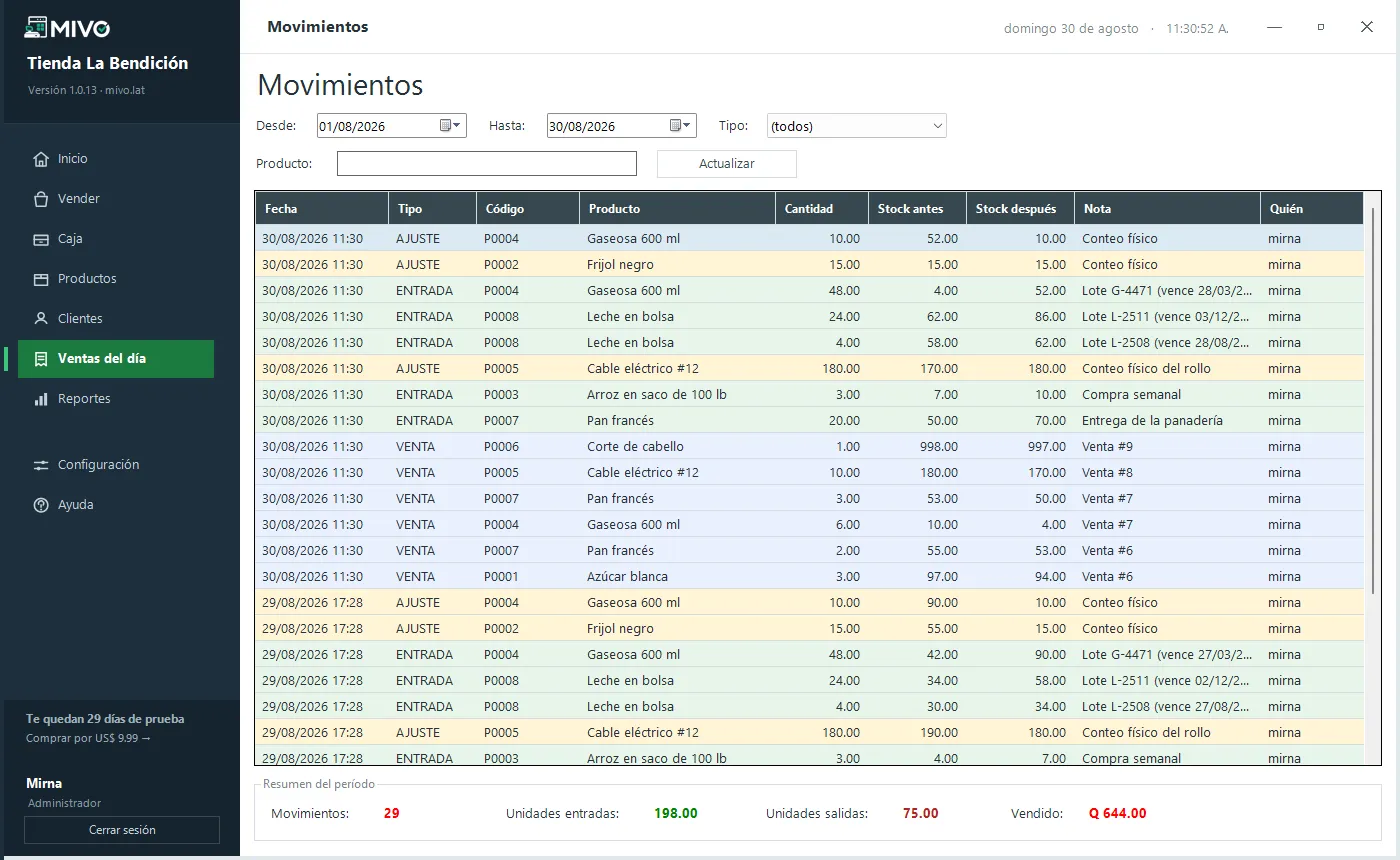
El historial guarda cada entrada, salida, devolución y ajuste, con el stock de antes y el de después, así el par que vuelve a la bodega no desaparece del sistema.
- Filtro por fechas, por tipo de movimiento y por producto
- Los ajustes quedan registrados con su nota
- No deja dejar el stock en negativo
El cliente que lleva un par al mes y paga cuando puede
El fiado también existe en una zapatería, sobre todo con los clientes de siempre.
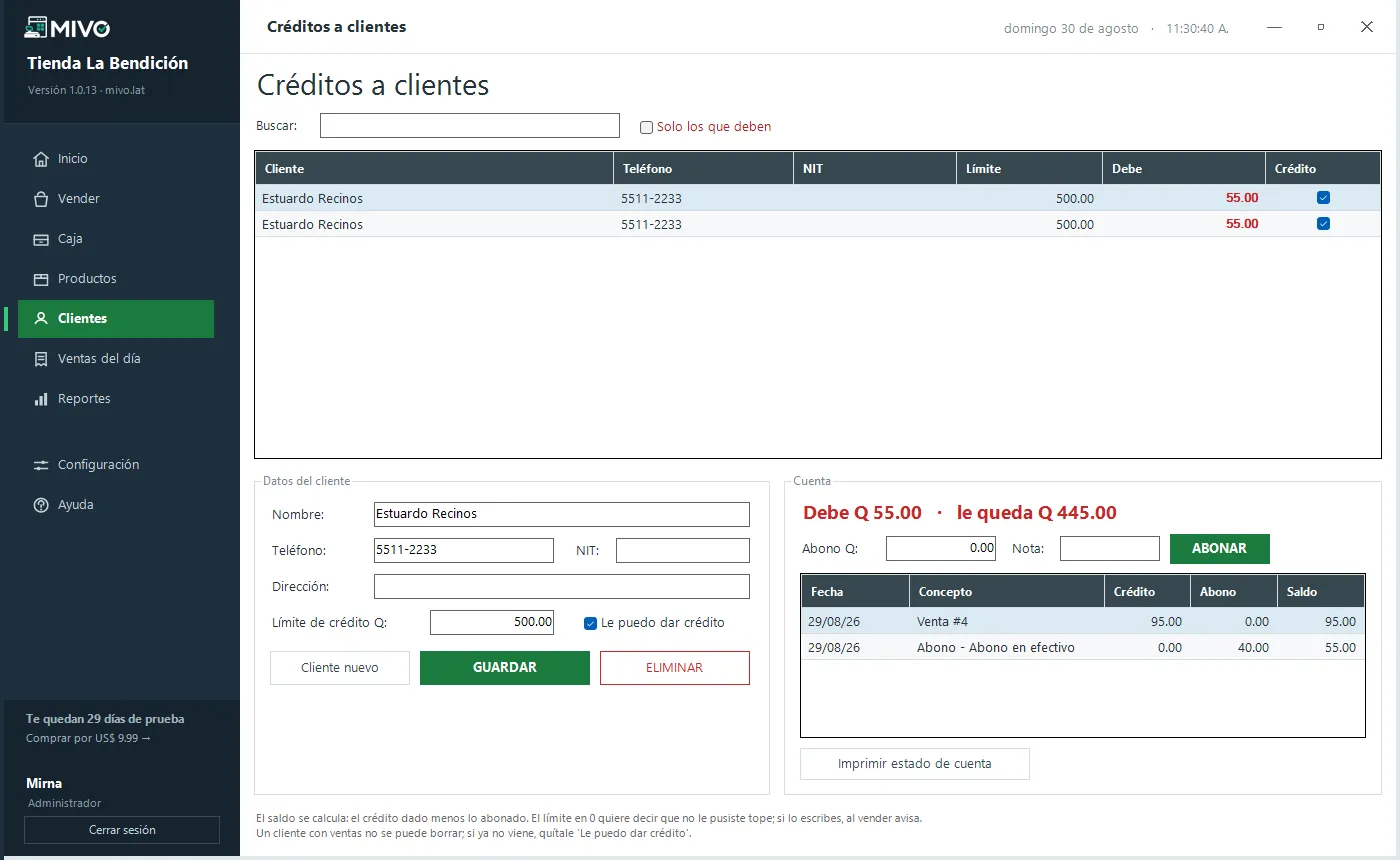
Cada cliente tiene su saldo, su límite y su estado de cuenta imprimible. El saldo sale de las ventas, no de un cuaderno.
- Crédito parcial: una parte en efectivo, el resto a cuenta
- Aviso antes de cerrar la venta si se pasa del límite
- Abonos con su fecha y su nota
Para tu zapatería
Preguntas frecuentes
¿Cómo manejo las tallas de cada modelo?
Cada talla se da de alta como su propio producto, con su propio código y su propio stock. Es la única forma de saber cuánto queda de cada una en vez de solo “cuántos zapatos” en general.
¿Qué pasa si alguien cambia un par por otra talla?
Se registra como una devolución del par original y una venta nueva del par correcto. El historial de movimientos queda con las dos, así el stock de ambas tallas termina cuadrando.
¿Puedo imprimir etiquetas con el precio y la talla?
Sí. Se marcan los productos y salen las etiquetas con el nombre, el precio grande y el código chico. Diez por hoja carta, o una por una en el rollo del ticket.
¿Sirve si vendo por catálogo, sin local físico?
Sí, aunque MIVO está pensado para cobrar en el momento desde una computadora. No maneja carrito de compras en línea ni catálogo web.
¿Emite factura?
No. MIVO imprime ticket de venta, no factura electrónica ante la SAT. Para eso está Mindy, que sí emite con FEL.
Descargar
Se instala solo, sin pedir nada más
El instalador trae adentro SQL Server LocalDB —el motor de base de datos que MIVO usa— y lo pone únicamente si la computadora no lo tiene. Por eso el archivo pesa: se baja una vez y ya no hay que andar buscando componentes. La primera vez que arranca, MIVO crea su base y hace cuatro preguntas.
Versión 1.0.20 · 56 MB · Windows 10 y 11 · 30 días gratis, sin tarjeta
Lo que hace falta
- Computadora
- Windows 10 u 11
- Otros programas
- Ninguno. SQL Server LocalDB viene adentro del instalador y se pone solo si falta
- Internet
- No, ni para instalar ni para trabajar
- Impresora
- Opcional. Térmica de 58 mm u 80 mm para el ticket
- Lector de código de barras
- Opcional. Cualquiera que escriba como teclado
-
Descomprimir el archivo
Clic derecho, “Extraer todo”. Adentro viene un solo instalador.
-
Abrir MIVO-Setup
Si Windows pregunta, “Más información” y “Ejecutar de todas formas”.
-
Contestar cuatro preguntas
La tienda, el ticket y tu usuario. Y ya se puede vender.