
Se anota el abono
El monto y una nota, si hace falta. Queda con la fecha del día y el usuario que lo recibió.
Clientes y crédito
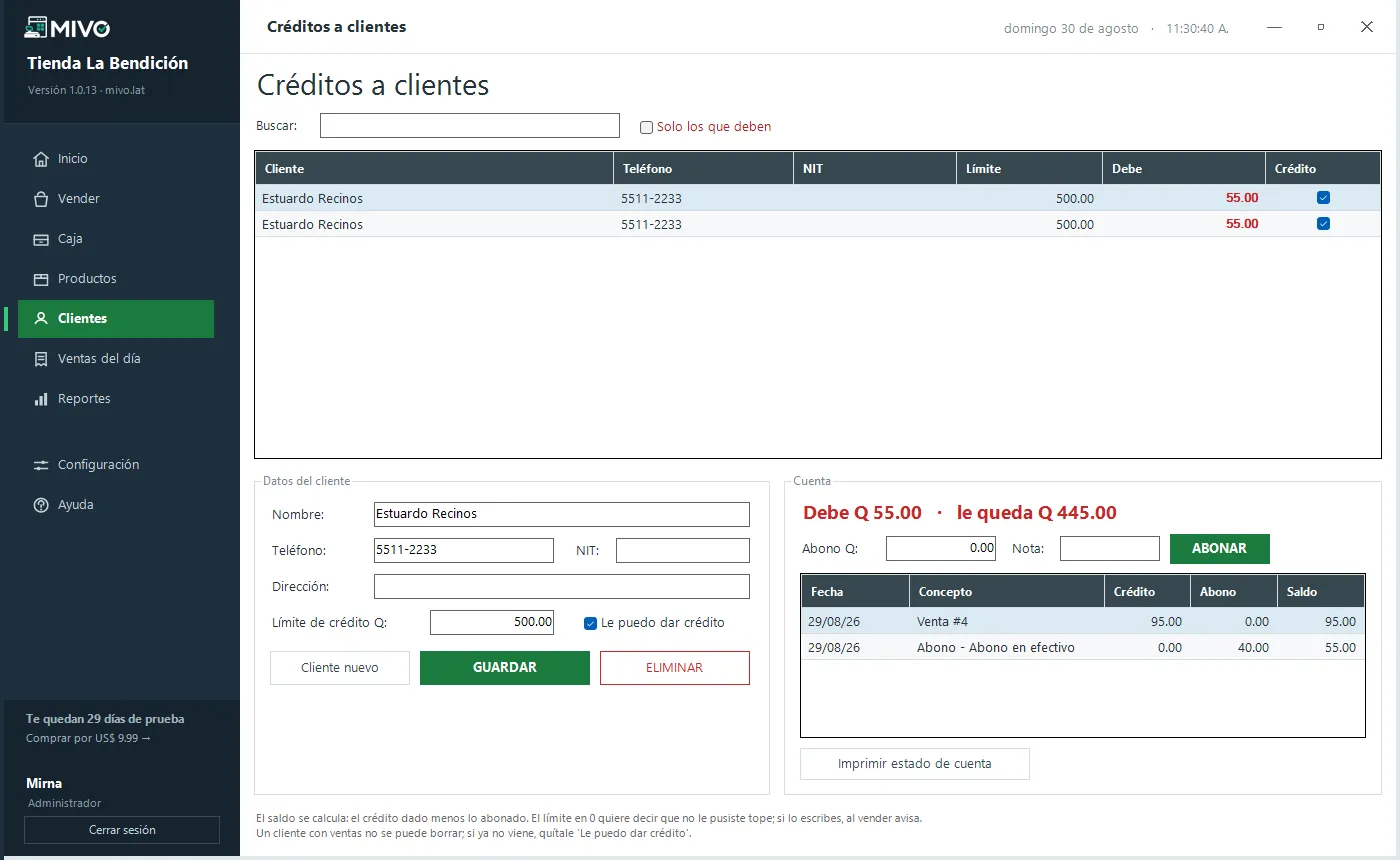
En una tienda de barrio, el crédito es la mitad del negocio y la mitad del problema. MIVO lleva la cuenta de cada cliente: cuánto debe, desde cuándo, cuánto ha abonado y hasta dónde se le puede dar crédito. Se prueba 30 días gratis y funciona sin internet.
El cuaderno funciona hasta que alguien arranca una hoja, se moja, o quedan dos versiones de la misma cuenta: la del tendero y la del cliente. Y el total nunca está sumado: hay que sacarlo con calculadora cada vez que alguien pregunta cuánto debe.
En MIVO la deuda no se escribe: sale de las ventas. Se da crédito al cobrar, el saldo sube solo, y cuando el cliente abona, baja.
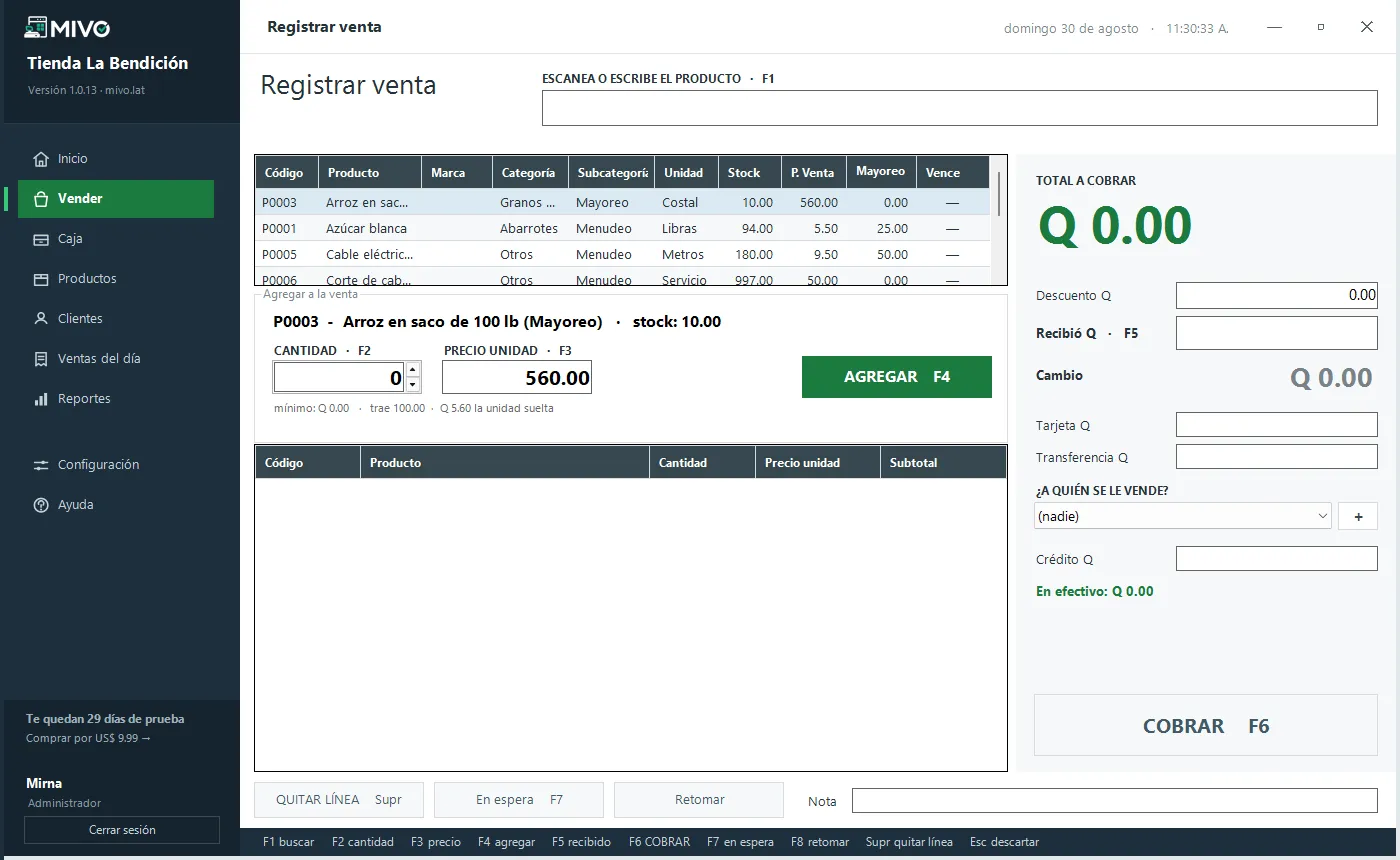
No hay una pantalla especial para las ventas al crédito. Se cobra como siempre y, si algo queda debiendo, se escribe cuánto y a quién.
Cuando llega a abonar
El monto y una nota, si hace falta. Queda con la fecha del día y el usuario que lo recibió.
Arriba aparece cuánto debe y cuánto le queda de límite disponible, sin sacar cuentas.
Cada venta al crédito, cada abono y el saldo. En hoja carta o en el rollo del ticket.
Sobre el crédito
Al cobrar, se elige el cliente y se escribe cuánto queda al crédito. El resto se puede cobrar en efectivo, tarjeta o transferencia en la misma venta. La deuda queda pegada a esa venta, con su fecha y su detalle.
Sí. MIVO no guarda el saldo en ninguna columna: lo calcula sumando todo lo dado al crédito y restando todo lo abonado, cada vez que lo muestra. Por eso nunca queda desactualizado aunque se anule una venta o se corrija un abono.
Sí, cada cliente tiene su límite de crédito. Si una venta lo pasa, MIVO avisa antes de cerrarla. Un límite en cero quiere decir que no hay tope.
Sí. Cada cliente tiene su estado de cuenta imprimible, con cada venta al crédito, cada abono y el saldo que queda. Sale en hoja carta o en el rollo del ticket.
Se le quita la marca de "le puedo dar crédito" y deja de aparecer al cobrar. No se borra: un cliente con ventas no se puede eliminar, porque se llevaría el historial por delante.
Descargar
Se descarga, se abre y en cuatro preguntas queda listo. Los clientes se van cargando conforme se les da crédito: no hay que sentarse a pasar nada de golpe.
Versión 1.0.20 · 56 MB · Windows 10 y 11 · 30 días gratis, sin tarjeta
Clic derecho, “Extraer todo”. Adentro viene un solo instalador.
Si Windows pregunta, “Más información” y “Ejecutar de todas formas”.
La tienda, el ticket y tu usuario. Y ya se puede vender.