
Código de barras
Con lector de código de barras: escanear, cantidad, cobrar
Un lector de código de barras no necesita un programa especial: necesita uno que sepa qué hacer cuando llega el código. MIVO toma el producto y deja el cursor en la cantidad, que es el siguiente número que alguien va a escribir.
- Sirve cualquier lector USB
- Sin drivers ni configuración
- Código sugerido para lo que no trae
- 30 días gratis, sin tarjeta
Sirve el que ya está en el mostrador
Casi todos los lectores del mercado funcionan como un teclado: leen el código, lo escriben donde esté el cursor y mandan un Enter. No hace falta driver ni configuración.
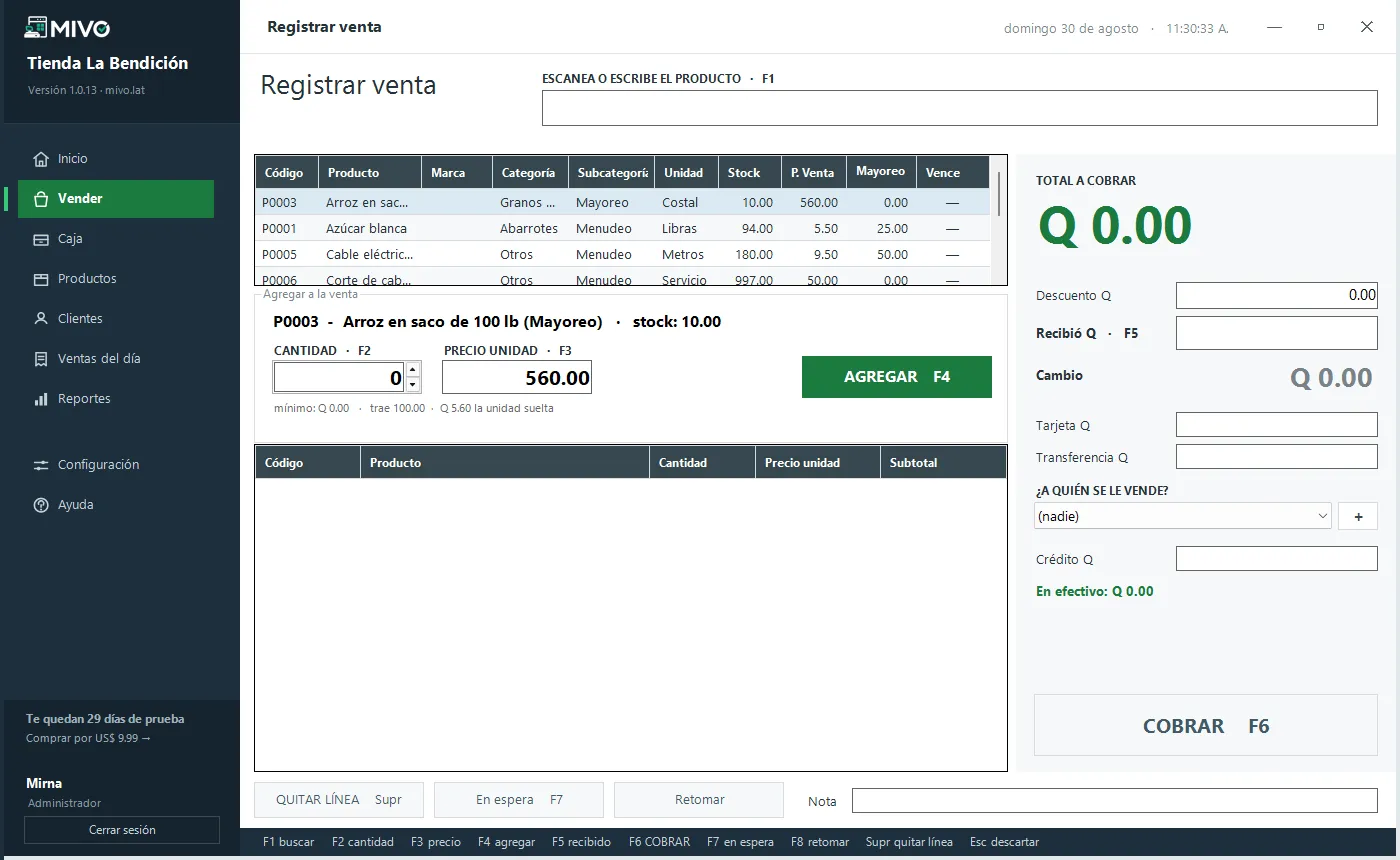
MIVO trabaja con eso. Se pone el cursor en el buscador —o se aprieta F1—, se escanea, y el programa toma el producto y salta directo a la cantidad.
- USB o inalámbrico, da igual: lo que importa es que escriba como teclado
- No hay que instalar nada aparte ni configurar puertos
- El Enter del lector es el mismo que se usaría a mano
- Después de escanear, el cursor ya está en la cantidad
Y para lo que no trae código
La mitad de una tienda no viene con barras: el granel, lo que se compra en el mercado, lo que se arma en la tienda.
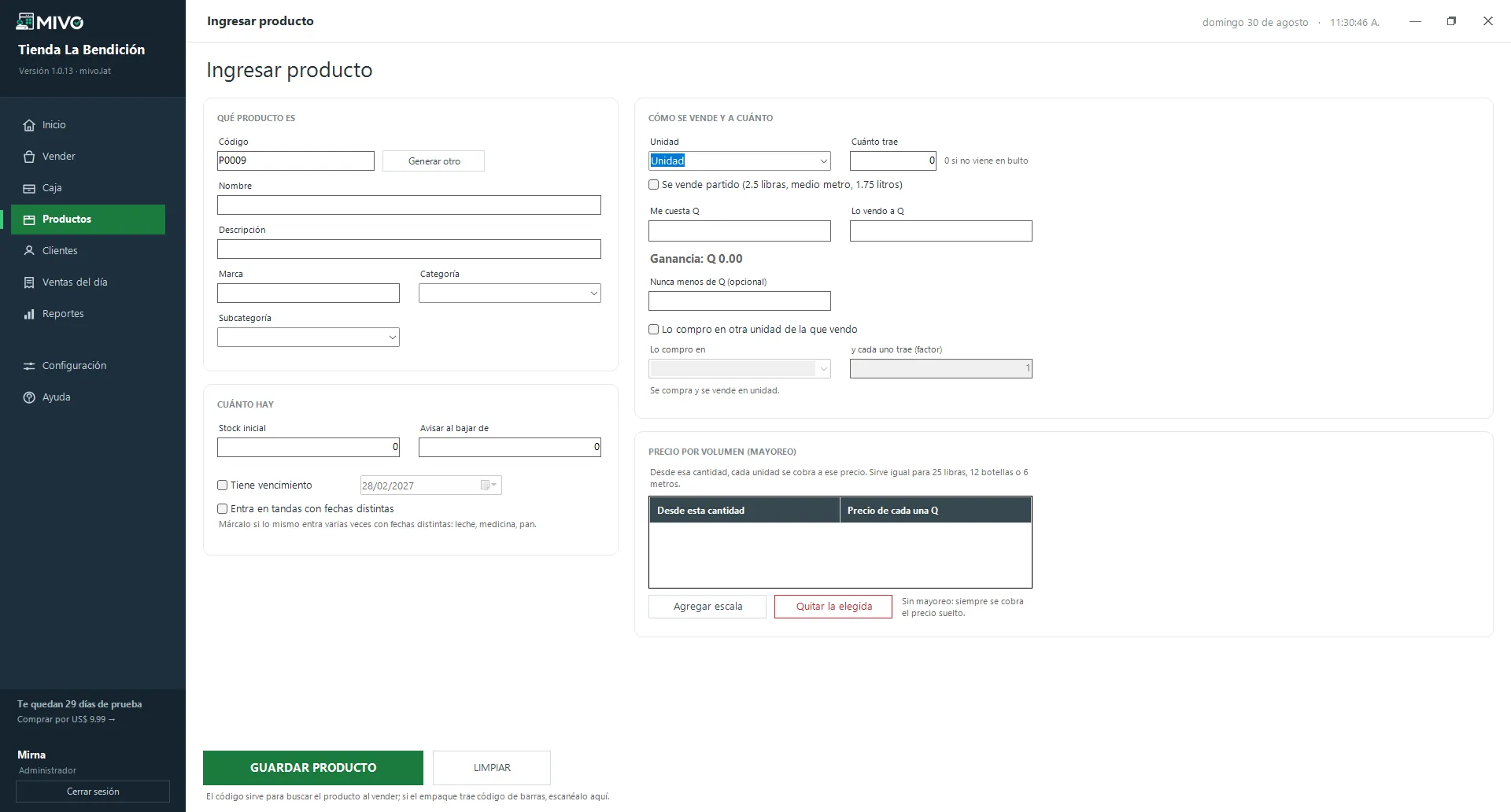
MIVO sugiere un código correlativo al crear el producto. Ese código funciona igual al vender: se escribe y Enter.
- Código sugerido automáticamente, o el que se quiera escribir
- Si el producto sí trae barras, se escanea ahí mismo al crearlo
- El código no se puede repetir: MIVO avisa si ya existe
- La búsqueda también entra por nombre, descripción o marca
Y el precio en el estante
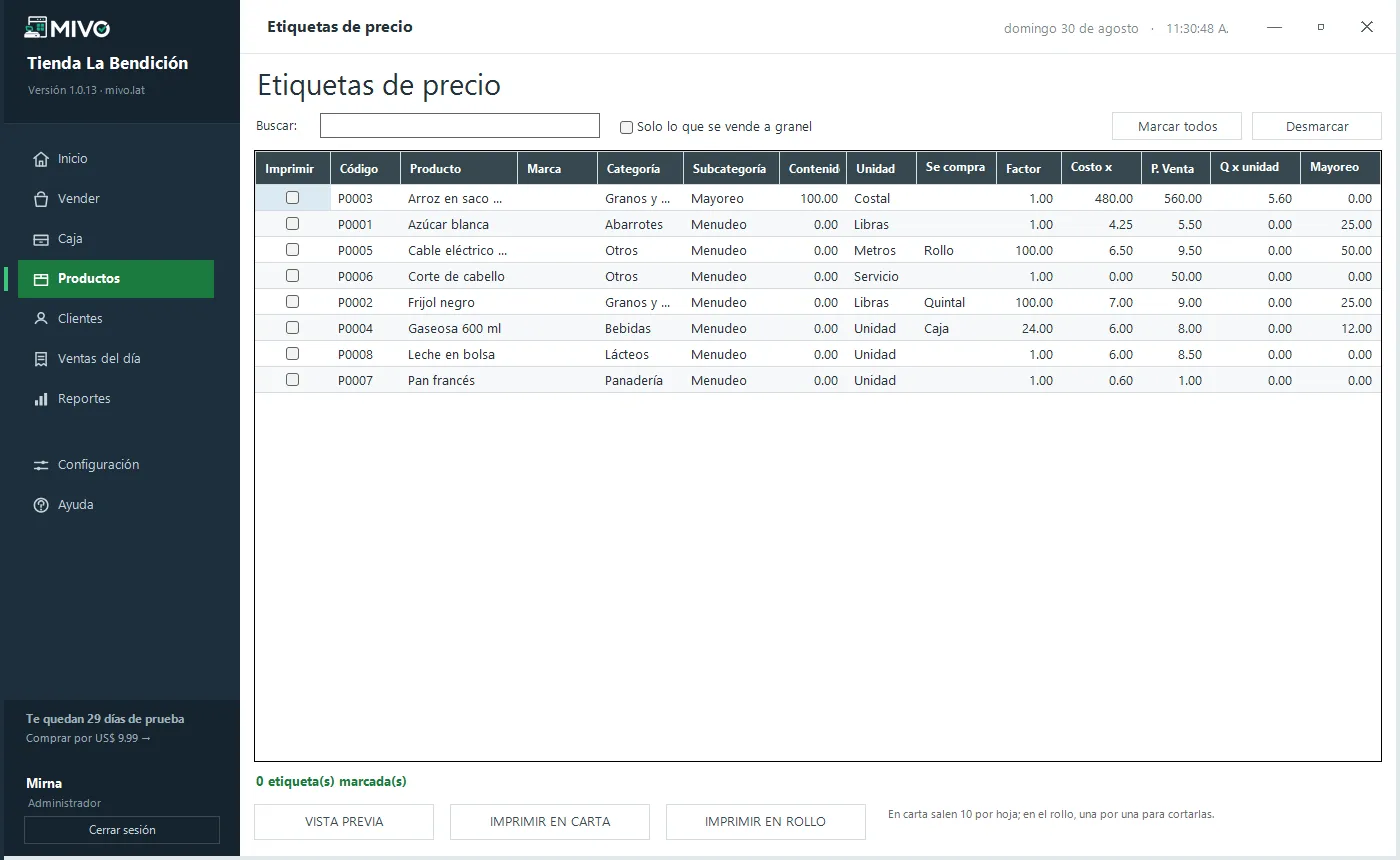
El lector resuelve el mostrador; la etiqueta resuelve el pasillo. Se marcan los productos y salen las etiquetas para pegar, con el precio en grande.
- Diez etiquetas por hoja carta, o una por una en el rollo del ticket
- Marca, nombre, contenido y el precio grande
- Debajo, el precio por libra cuando el producto se vende por peso
- El tamaño de letra se ajusta solo a la caja de la etiqueta
Sobre el lector
Preguntas frecuentes
¿Qué lector me recomiendan?
Cualquiera que se conecte por USB y funcione en modo teclado, que es como vienen configurados de fábrica casi todos. No hace falta uno caro ni de una marca en particular: MIVO no habla con el lector, solo recibe lo que este escribe.
¿Funciona con lector inalámbrico o de celular?
Con el inalámbrico sí, si su receptor se comporta como teclado. Con aplicaciones de celular que hacen de lector, funciona si la aplicación manda el código al equipo como si fuera un teclado; eso depende de la aplicación, no de MIVO.
¿MIVO imprime códigos de barras?
No. Las etiquetas de precio llevan el nombre, el contenido y el precio, pero no el código en barras. Si el producto no trae código impreso, se usa el código corto que sugiere el sistema y se escribe a mano.
¿Y si el código escaneado no está en el catálogo?
No pasa nada: la búsqueda no encuentra el producto y se puede crear en el momento desde Ingresar producto, escaneando ahí el mismo código.
Descargar
Se instala solo, sin pedir nada más
El instalador trae adentro SQL Server LocalDB —el motor de base de datos que MIVO usa— y lo pone únicamente si la computadora no lo tiene. Por eso el archivo pesa: se baja una vez y ya no hay que andar buscando componentes. La primera vez que arranca, MIVO crea su base y hace cuatro preguntas.
Versión 1.0.20 · 56 MB · Windows 10 y 11 · 30 días gratis, sin tarjeta
Lo que hace falta
- Computadora
- Windows 10 u 11
- Otros programas
- Ninguno. SQL Server LocalDB viene adentro del instalador y se pone solo si falta
- Internet
- No, ni para instalar ni para trabajar
- Impresora
- Opcional. Térmica de 58 mm u 80 mm para el ticket
- Lector de código de barras
- Opcional. Cualquiera que escriba como teclado
-
Descomprimir el archivo
Clic derecho, “Extraer todo”. Adentro viene un solo instalador.
-
Abrir MIVO-Setup
Si Windows pregunta, “Más información” y “Ejecutar de todas formas”.
-
Contestar cuatro preguntas
La tienda, el ticket y tu usuario. Y ya se puede vender.