
Vencimientos
El control de vencimientos que avisa antes de que sea tarde
Lo que se vence es plata que ya se pagó y que no va a volver. El problema nunca es la fecha: es que nadie la mira a tiempo. MIVO la mira solo, y avisa donde se ve.
- Aviso 30 días antes
- Lotes con su propia fecha
- Contador en el tablero
- Confirmación al vender
El aviso llega 30 días antes
Un producto vencido no se pierde el día que se vence: se pierde el día que nadie lo vio a tiempo para rematarlo o devolverlo al proveedor.
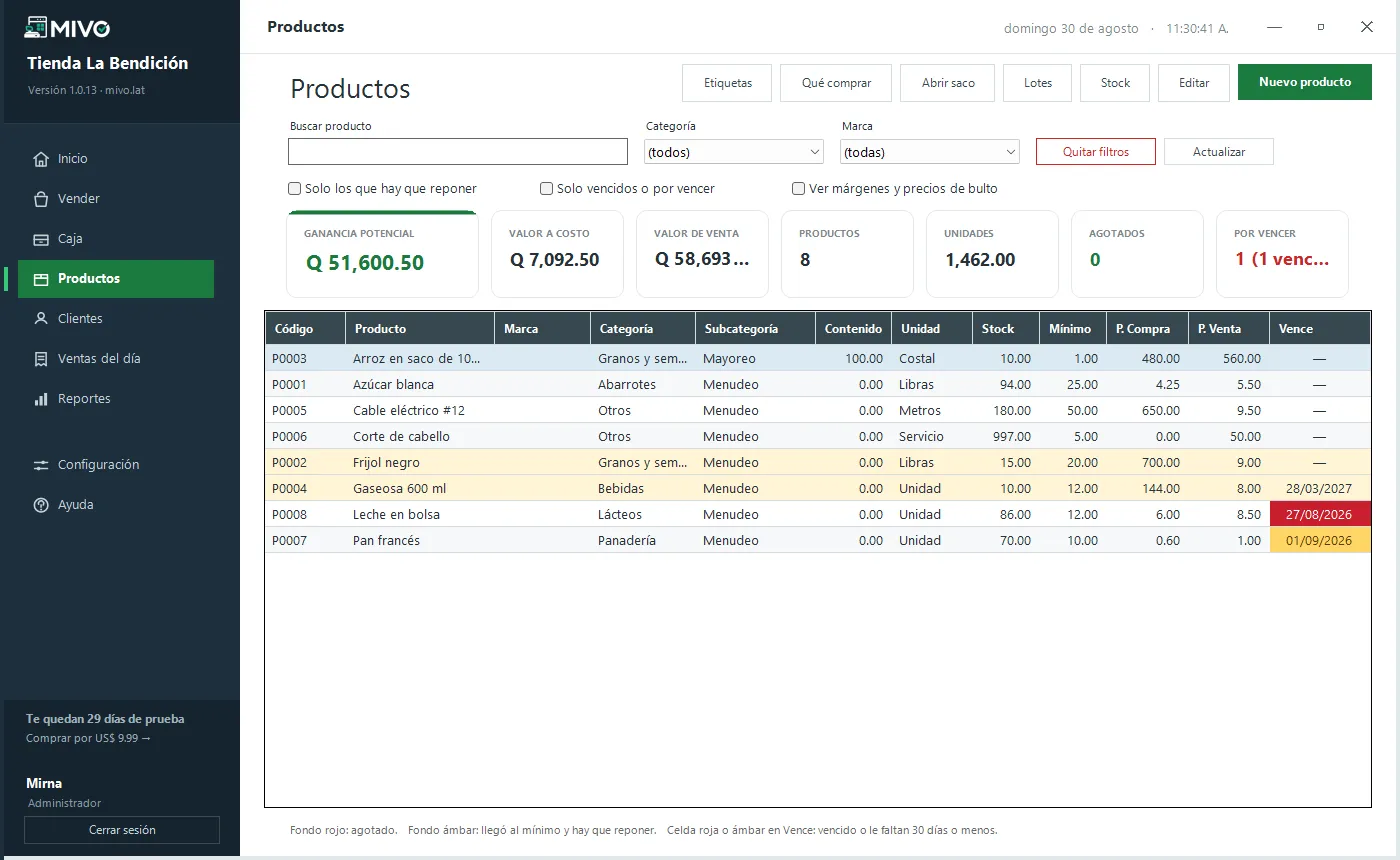
MIVO empieza a avisar un mes antes. La fecha se pone en ámbar cuando falta poco y en rojo cuando ya pasó, en el mismo listado donde se mira todo lo demás.
- Filtro de “solo vencidos o por vencer”, que es la lista para ir al estante
- La cuenta de días se recalcula al cambiar el día, aunque el programa quede abierto de noche
- Los productos sin vencimiento quedan vacíos y no molestan
- Solo cuenta lo que todavía está en bodega: lo agotado no se echa a perder
Y aparece en la pantalla que más se mira
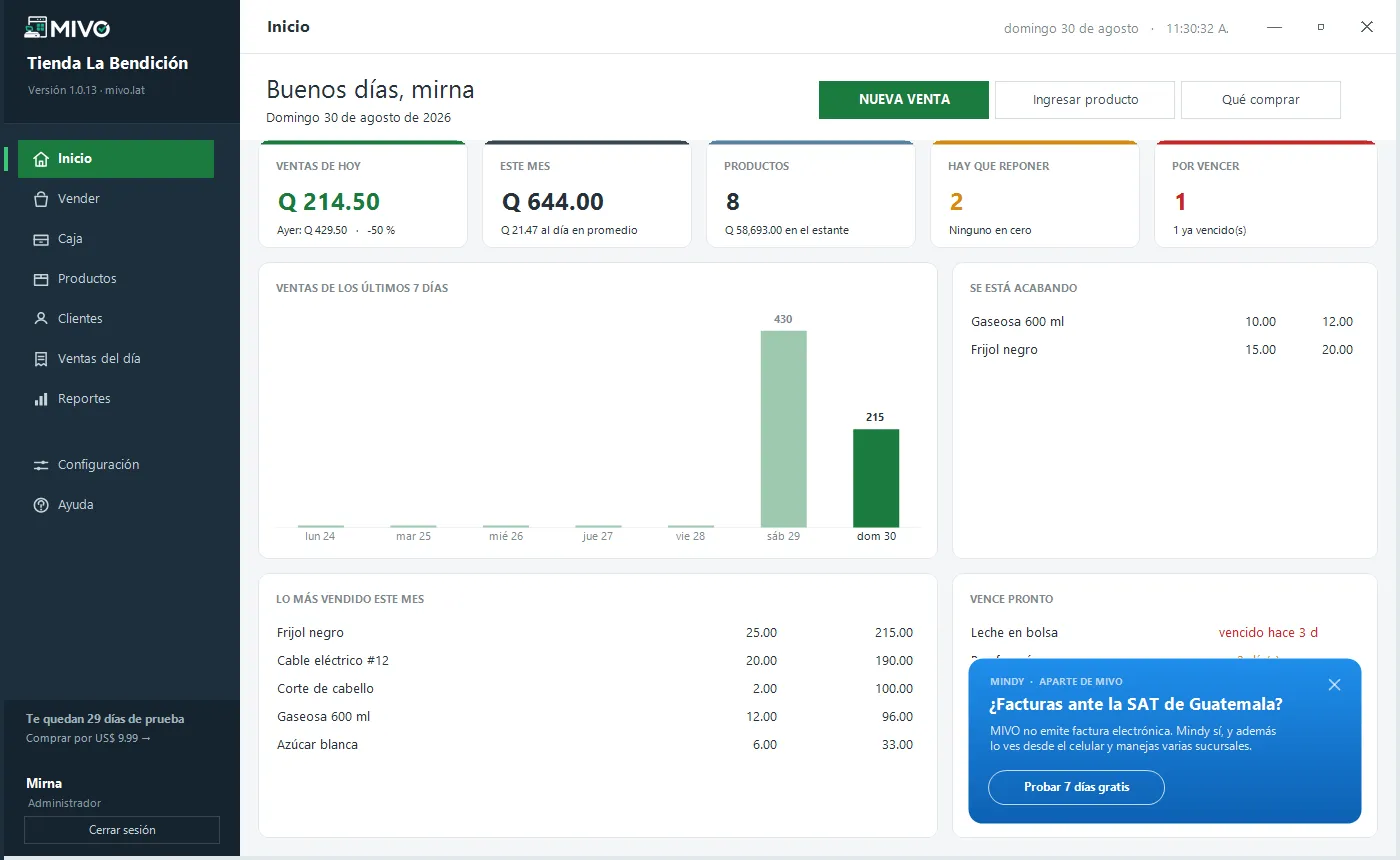
Un aviso que hay que ir a buscar no sirve. El tablero de inicio, que se abre al entrar, lleva el contador de por vencer y la lista de los que están más cerca.
- Contador de productos por vencer en los próximos 30 días
- Lista de los más urgentes, ordenada por días que faltan
- La franja de color de la tarjeta solo se enciende si hay algo que atender
- Se refresca solo cuando algo cambia el stock o las ventas
Y no deja venderlo por accidente
La última barrera está en el mostrador: al agregar a la venta un producto vencido, MIVO pide confirmación en vez de dejarlo pasar en silencio.
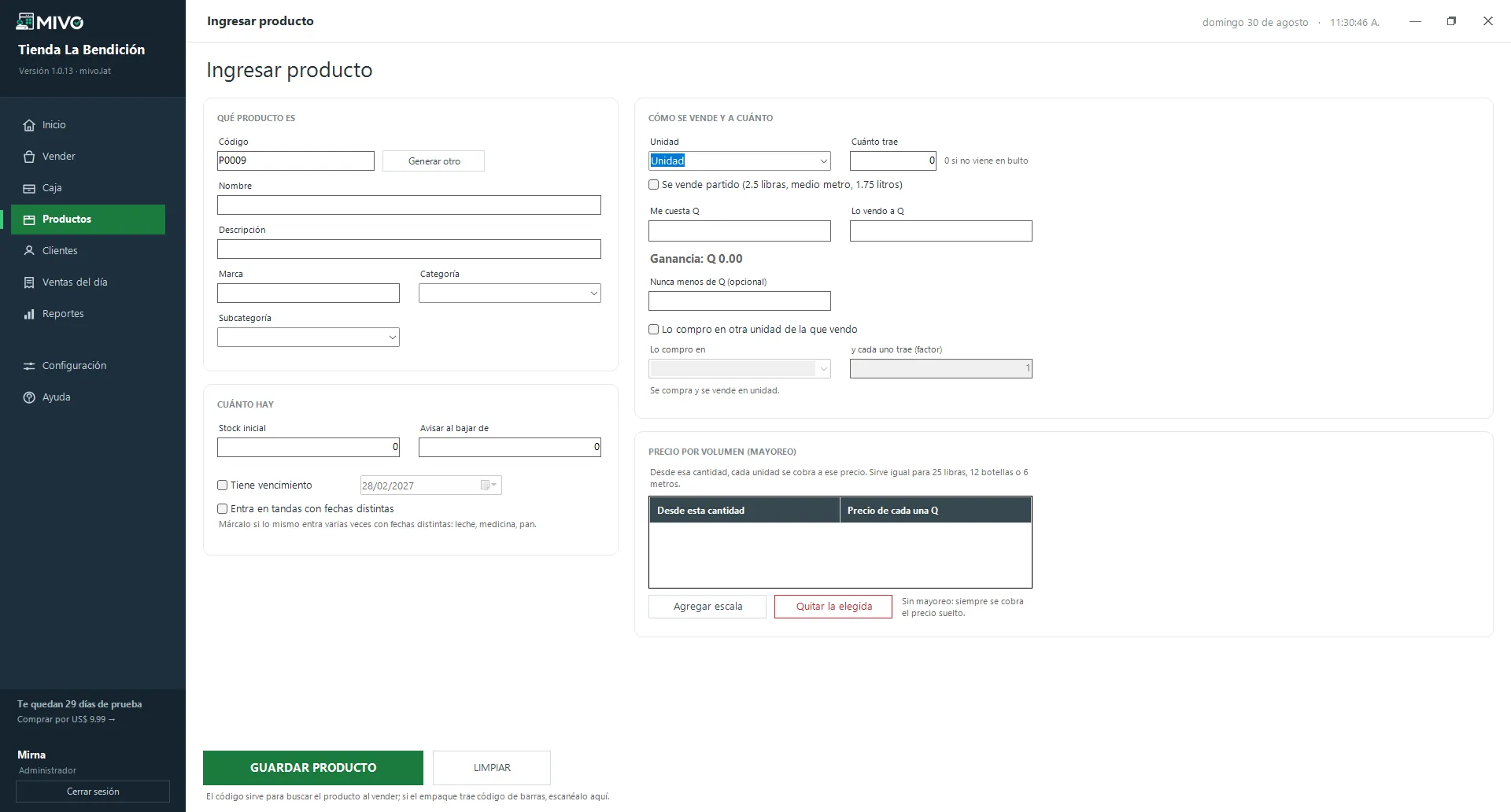
La fecha se pone al crear el producto, o después en editar. Es opcional: lo que no vence se deja vacío y listo.
- Aviso al vender, con confirmación explícita
- La fecha se marca con una casilla, para no llenar de datos lo que no vence
- Se puede corregir en cualquier momento desde editar productos
- El vencimiento viaja con el producto, no con la venta
Y si lo mismo entra varias veces, por lote
La misma leche entra tres veces en el mes y cada tanda vence un día distinto. Con una sola fecha, la tercera compra pisa a la primera y lo que está por echarse a perder desaparece de la pantalla justo cuando había que mirarlo.
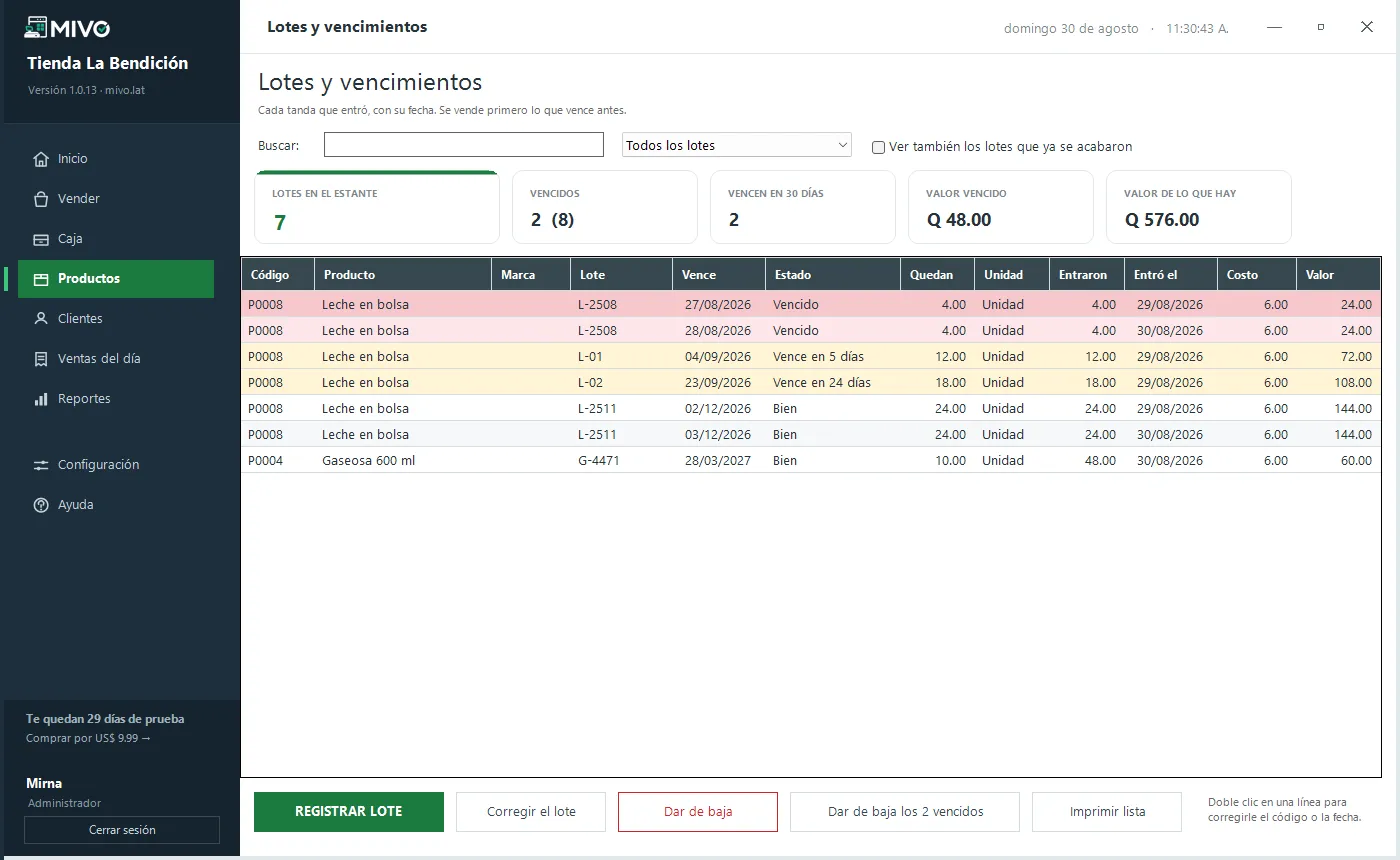
Los productos que lo necesiten se marcan como que entran en tandas con fechas distintas. Cada entrega se registra como un lote con su código y su vencimiento, y al vender MIVO descuenta solo del que vence primero — sin que nadie tenga que elegirlo.
- Se enciende producto por producto: lo que no lo necesita sigue con una sola fecha
- Registrar el lote ya suma al stock; no hay que anotar la entrada dos veces
- Al devolver o anular una venta, la mercadería vuelve al lote del que salió
- Un botón da de baja todo lo vencido, y la pérdida queda anotada en movimientos
Sobre los vencimientos
Preguntas frecuentes
¿Se puede cambiar el aviso de 30 días?
Hoy no: los 30 días están fijos en el programa. Es el plazo que da tiempo a rematar el producto o devolverlo al proveedor sin que sea tarde.
¿MIVO maneja lotes con vencimientos distintos?
Sí. Cada producto se puede marcar como que entra en tandas con fechas distintas, y ahí cada entrega se registra como un lote con su código y su vencimiento. Al vender, MIVO descuenta solo del lote que vence primero, sin que nadie tenga que elegirlo. Los productos que no lo necesitan siguen llevando una sola fecha.
¿Sirve para una farmacia?
Para el control de vencimiento de productos de mostrador, sí, y lleva lotes con su código y su fecha. Lo que no hace es lo que exige la parte regulatoria: receta retenida, registro sanitario o reporte a la autoridad. Para eso MIVO no está hecho y decir lo contrario sería mentir.
¿Qué pasa con un producto vencido que todavía tengo?
Sigue en el inventario, marcado en rojo, hasta que se le dé salida. En los productos que llevan lotes hay un botón que da de baja todo lo vencido de una vez, pidiendo el motivo; en los demás se saca con un movimiento de salida. En los dos casos queda registrado que se perdió y no que se vendió, para que la pérdida se pueda ver después.
Descargar
Se instala solo, sin pedir nada más
El instalador trae adentro SQL Server LocalDB —el motor de base de datos que MIVO usa— y lo pone únicamente si la computadora no lo tiene. Por eso el archivo pesa: se baja una vez y ya no hay que andar buscando componentes. La primera vez que arranca, MIVO crea su base y hace cuatro preguntas.
Versión 1.0.20 · 56 MB · Windows 10 y 11 · 30 días gratis, sin tarjeta
Lo que hace falta
- Computadora
- Windows 10 u 11
- Otros programas
- Ninguno. SQL Server LocalDB viene adentro del instalador y se pone solo si falta
- Internet
- No, ni para instalar ni para trabajar
- Impresora
- Opcional. Térmica de 58 mm u 80 mm para el ticket
- Lector de código de barras
- Opcional. Cualquiera que escriba como teclado
-
Descomprimir el archivo
Clic derecho, “Extraer todo”. Adentro viene un solo instalador.
-
Abrir MIVO-Setup
Si Windows pregunta, “Más información” y “Ejecutar de todas formas”.
-
Contestar cuatro preguntas
La tienda, el ticket y tu usuario. Y ya se puede vender.